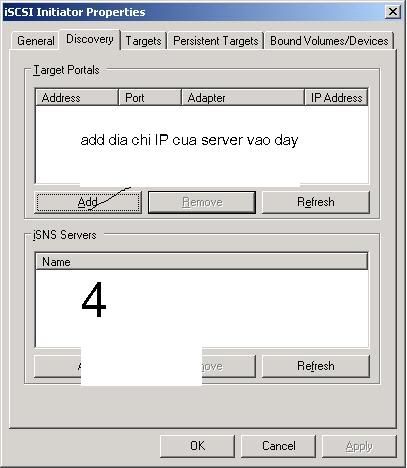
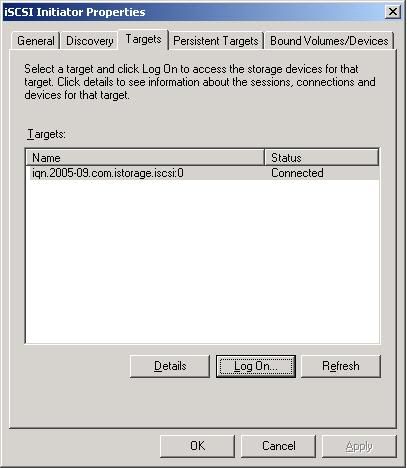
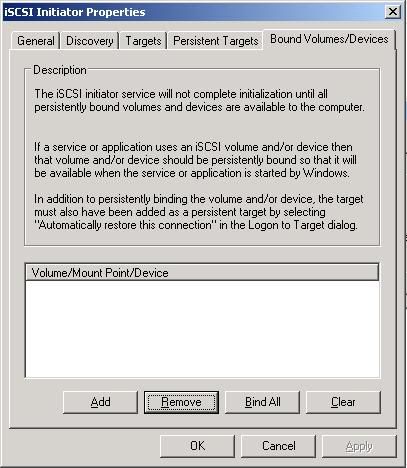
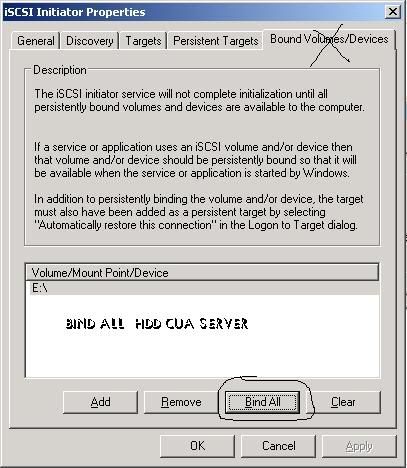
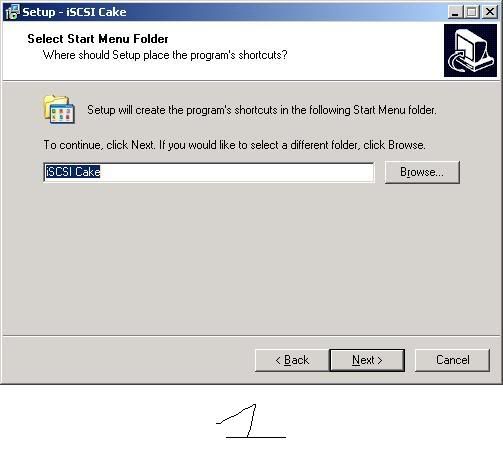
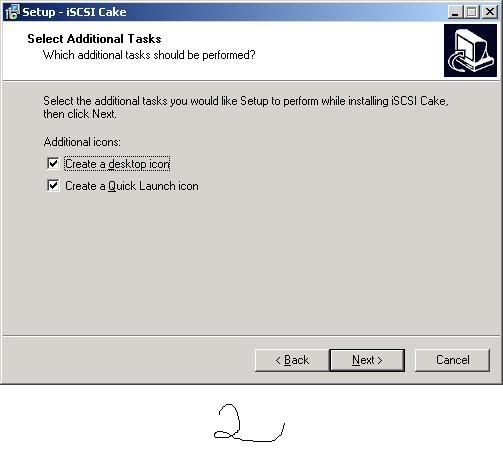
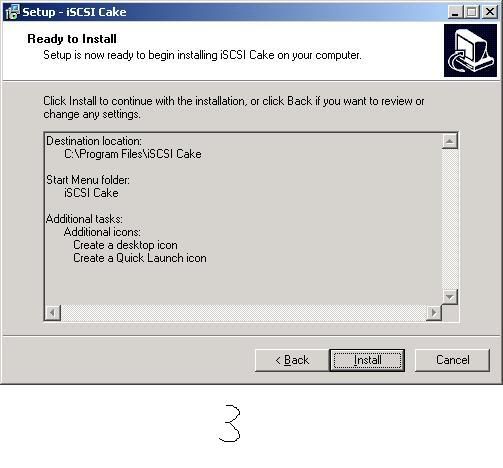
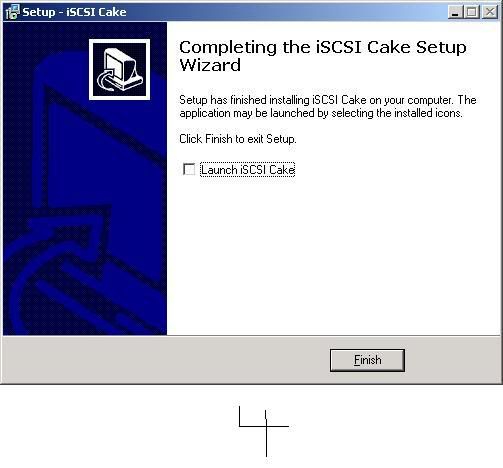
- Client bạn cài đặt được bao nhiêu Game & tính nhanh chóng thuận tiện về việc Update Games hay cài đặt thêm Games thỏa mãn nhu cầu thị hiếu cho khách hàng? - Những vấn đề trên làm sao ta thỏa mãn được thì công việc kinh doanh của dịch vụ Net & Games sẽ giúp ta thu hồi vốn & tái đầu tư lại nhanh chóng. - Client với cấu hình thế nào tùy vào tình hình kinh tế của bạn đầu tư thế nào & địa điểm bạn kinh doanh - Vấn đề này mình không nói tới nhiều. - Với ISP thì tại nơi bạn kinh doanh phải check các thông tin mà tại nơi đó ISP triển khai được! - Thêm vấn đề sống còn khi bạn bước vào việc kinh doanh Net & Games là việc dịch vụ bạn cài đặt bao nhiêu Games Online & Games Offline để thu hút mọi tầng lớp khách hàng. Thêm việc nữa khi Games Online Update thì bạn bỏ ra thời gian & công sức ra Update Games Online. Riêng mình tính đơn giản tối thiểu mỗi tháng chúng ta phải Update Games ít nhất là 3 lần, Update Games vào thời gian nào? - Ban ngày thì ảnh hương tới kinh doanh & các máy Update Games. - Đêm xuống ta xoắn tay vào việc Update Games, thế là ta lại thức đêm với biết bao tổn thất mà ít người nghĩ đến (hiện tại bạn cảm thấy bình thường nhưng về lâu dài ảnh hưởng rất lớn) đó là gì sức khỏe của bạn vì không có 1 giấc ngủ sâu đúng với giờ sinh học của mỗi con người. Sau đó là tiền bạc cho những lần Update Games gồm bạn phải mở máy & màn hình lên để Update Games & giảm đi tuổi thọ của cần câu cơm của bạn. - Thế chúng ta làm thế nào để loại bỏ những hạn chế đó??? Tại sao bạn không nghĩ đến vấn đề Games Server !!! Game Server mang lại cho chúng ta những gì ??? Với kinh nghiệm bản thân mình đã triển khai với thời gian khá lâu mình với những ý nhỏ sau: Tùy theo Game Server bạn đáp ứng thế nào mà ta có thể triển khai với số lượng máy Client tương ứng với Game Server! Với Game Server bạn có thể cài đặt bao nhiêu Games Online & Games Offline tùy vào đia điểm bạn kinh doanh hay thị hiếu khách hàng của bạn. Tính linh động của Game Server là bạn hoàn toàn cài đặt Game Online hay Game Offline trên server thay vì phải cài đặt từng máy . Với việc cài đặt Games như thế thì Update Games Online thì nhằm nhò gì 1 ngày bạn bỏ ra 15' tới 30' thì công việc Update đã hoàn thành . Tính kinh tế từ Game Server mang lại ngoài những việc trên nó còn tiết kiệm tiền điện & tuổi thọ cho Client của dịch vụ bạn cũng khá đó nha . Thế là anh chị em biết Game Server nó mang lại lợi ích cho chúng ta thế nào rồi vậy với cấu hình Server như thế nào đủ đáp ứng cho dịch vụ của bạn ? Với số lượng Client lớn thì cấu hình server thế nào : < 60 clients CPU: 1.7G RAM:512M Disk: 1 SATA-2 primary storage, 40G secondary storage working dir MainBoard: With SATA-2 support Network: 100Mb Ethernet 60-120 clients CPU: 2.0G RAM: 1G Disk: 2 SATA-2 RAID primary storage, 80G secondary storage working dir MainBoard: With SATA-2 support Network: 100Mb Ethernet with 1 GBE port 120-200 clients CPU: 2.8G RAM: 1.5G Disk: 3-4 SATA-2 RAID primary storage, 2 SATA RAID secondary storage working dir MainBoard: With RAID support Network: GBE (2GBE NIC for over 150 clients) > 200 clients CPU: 3.0G RAM: 2G Disk: 3-4 SATA-2 RAID primary storage, 2 SATA RAID secondary storage working dir MainBoard: Professional 64bit server mainboard Network: Multiple GBE NICs Vấn đề phần cứng nếu bạn có nguồn kinh tế dồi dào mình khuyên nên build 1 computer Server tốt giá chưa tới 9.000.000 VNĐ - Bạn có thế tham khảo tại http://tiemnet.vn . Server chạy không cần màn hình, phím, chuột gì cả chỉ cần có điện & Lan thôi. Với chi phi như thế nhiều anh chị em nói sao mắc nhưng rất rẻ so với những gì Game Server mang lại cho công việc kinh doanh chúng ta. Server cần tính ổn định cao & bền bỉ với thời gian. (Trích dẫn netcafe.24h.com.vn) Và cách build Game Server thế nào cho kinh tế thì đã có bài nói rồi Anh Chị Em có thể seach lại trong diễn đàn. Vài dòng giới thiệu sơ về Game Server cho Anh Chị Em tham khảo thế thôi tới việc chính nào  : :Các bước cài đặt Microsoft iSCSI Software Initiator trên cilent : 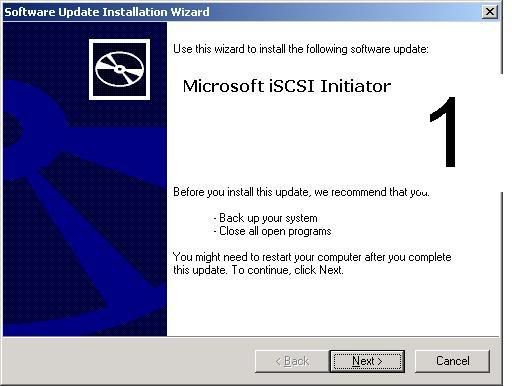 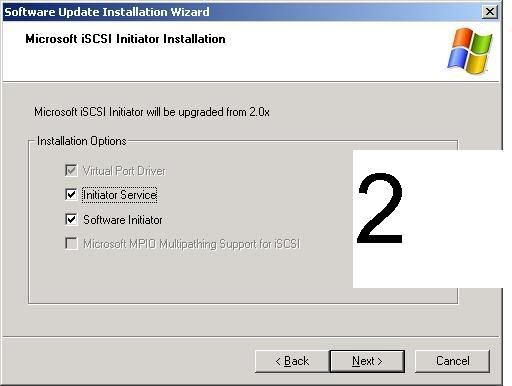 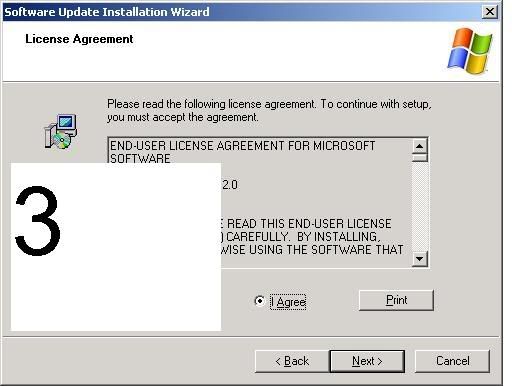 Các bạn có thể vào link: www.microsoft.com/downloads/details.aspx...5&displaylang=en Download Microsoft iSCSI Software Initiator mới nhất về khi setup trên Client. Các bước cài đặt iSCSI Cake trên Game Server (hướng dẫn chung thôi nha)

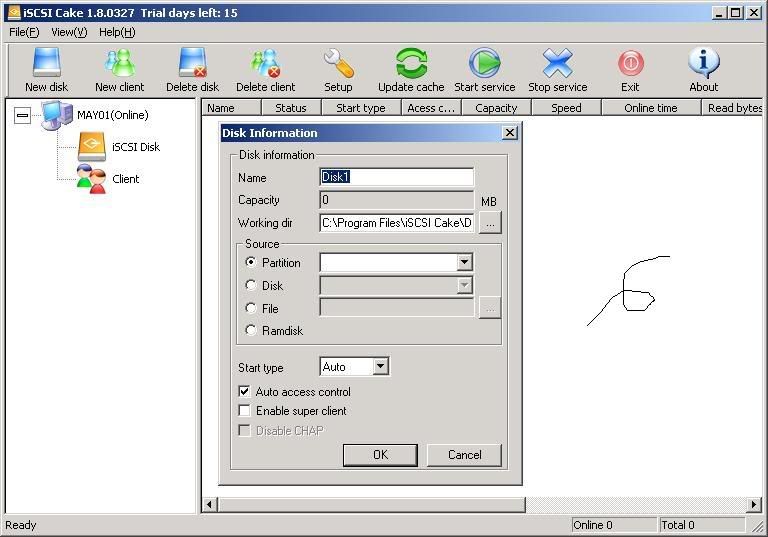
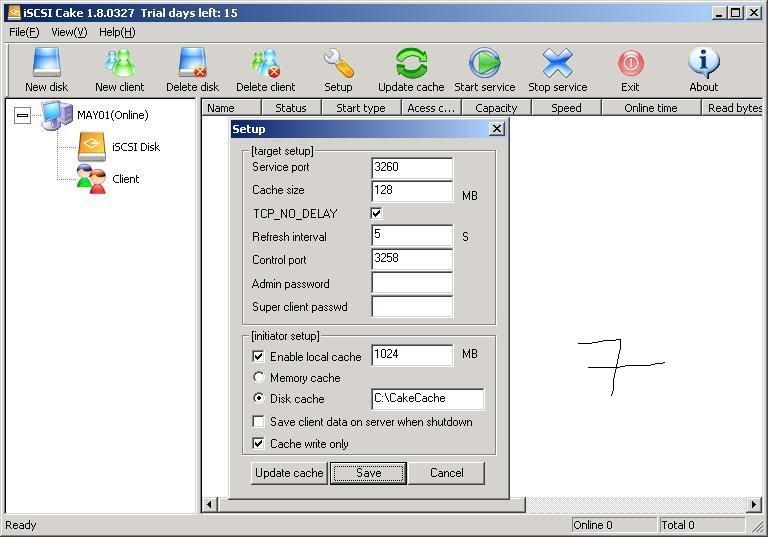 Tạm thời như thế cố gắng trong thời gian nữa đưa lên đầy đủ cách sử dụng & config iSCSI Cake sao cho tối ưu nhất dành cho mỗi Game Server. |
17 tháng 1, 2011
CÁC BƯỚC CÀI ĐẶT ISCSI CAKE ( SERVER & CILENT )



Kiếm tiền online
Nhìn thấy lời giới thiệu dài thế này chắc bạn sẽ nản chí, nhưng mình chắc chắn 100% nó sẽ giúp bạn kiếm ra tiền ==> nếu bạn đọc hết
- Bạn đã biết về việc kiếm tiền trên mạng chưa. Nghe có vẻ mơ hồ đúng ko, nhưng đó là sự thật 100% đó bạn.
- Đây là 1 hình thức kiếm tiền của nước ngoài. Ở nước ngoài họ làm việc và thù lao tính bằng Đô la. Mà bạn biết đấy 1 đô la (1$) = 2.000.000VND. 1 đôla đối với người nước ngoài thì chẳng đáng là bao, nhưng đối với người Việt Nam mình 1= 20.000VND, nhưng 10$ =200.000VND, 100$= 20triệu đó bạn.
- Ở nước ngoài tiền thù lao của họ trả rất cao, dù là việc nhỏ như rửa bát hay quét nhà, dọn dẹp..vv Nên công việc này cũng như vậy 1 công việc nhỏ (dễ) , nhưng bạn làm nhiều lần gộp lại thì cũng được 1 số tiền (tính bằng đôla thì nhỏ với họ nhưng tính bằng ngàn đồng việt nam) là lớn đối với mình đó bạn ạ!
- Lúc đầu nghe chị họ làm bên nước ngoài bảo mình cũng ko tin lắm đâu, nhưng mình cứ thử xem sao vì nghĩ chị thì chẳng lừa mình làm gì, nên mình cứ thử. Quả thật đúng như lời chị nói, ở Việt Nam thì chưa có, nhưng ở nước ngoài thì hình thức làm việc trả tiền này là bình thường.
- Thật ko thể tin được, sau 2 tuần lễ đầu tiên mình bất ngờ nhận được thư chuyển tiền của công ty chủ trang web mà mình đã làm. Mình nhận được 50 đôla, thư thì họ viết bằng tiếng anh nên mình ko đọc được, tiền thì gửi bằng đôla nên mình phải nhờ mẹ ra ngân hàng đổi 50 đô được 1.000.000VND
- Thật là sung sướng vì mình đã làm 1 công việc (mình nghĩ là dễ ) thế mà cũng kiếm được 1 triệu lần đầu mới làm.
- Để bạn ko phải chờ lâu, sau đây mình sẽ nói cụ thể vào công việc luôn:
* Để bắt đầu công việc: Bạn phải đăng ký mở tài khoản riêng của bạn trên trang web của họ theo các bước sau:
*Bước 1: Hãy kick vào địa chỉ sau: " http://tickerbar.info/join_now.ghc?r=307975220 "
*Buớc 2 - Email address : địa chỉ mail của bạn.
- First name / last name : họ và tên.
- Birthday: tháng/ngày/năm sinh
- Gender (giới tính) : chọn "male" nếu bạn là nam, chọn "female" nếu bạn là nữ.
- Own Credit Card : chọn No (dù có hay không)
- Country : Vietnam
- TERMS OF SERVICE : chọn YES.
Sau khi điền đầy đủ thông tin, hãy click chuột vào mục "Go To STEP2"
* Buớc 3
- Password : mật khẩu (bạn tự chọn một mật khẩu cho mình rồi điền vào)
- Confirm : đánh lại mật khẩu một lần nữa để xác nhận.
-2 phần bên dưới ..Password...bạn đánh gì cũng được
- Time Zone : chọn (VST)
- Phone Number: Số điện thoại của bạn (84/mã vùng/số điện thoại của bạn)
- Spoken Language: Vietnamese
- Secondary Language: Vietnamese
- Street Address: địa chỉ nhà (chính xác, không dấu)
- Street Address_2: địa chỉ nhà thứ 2 (nếu có)
- City/Region: thành phố bạn ở
- State/Province: ghi lại tên thành phố bạn ở
- Zip/Postal Code : 10000
Cách tra số zip của mình như sau :
http://danhba.vdc.com.vn/tracuu/danhba/mavungdt.asp
Nó nằm ở cột ngoài cùng, tên là “Mã bưu chính”. VD: hiện nay tôi đang ở HCM mã cước ghi là 70000 (thêm 3 số 0 vào phía sau nhé) , tương tự cho các tỉnh thành phố khác
- Occupation : Other
- Income : chọn less than $24,999
- Parental Consent .Sau khi hoàn thành, hãy click chuột vào "GO TO FINAL STEP"
* Luu ý: Nếu hệ thống đòi hỏi Question Password (mật khẩu hỏi) và Answer Password (mật khẩu trả lời) thì bạn hãy tự chọn cho mình và đánh vào.
Lưu ý là mật khẩu hỏi và mật khẩu trả lời không được giống nhau.
·Buớc 4:
Click vào "Activate Account" sau đó Click vào dòng màu đỏ có chữ “download tickerbar …)
Ví dụ: dòng chữ đỏ DOWNLOAD TICKERBAR 306801394 .exe
- Xong công việc 1 rồi đó! Bây giờ bạn đã có một tài khoản (để kiểm tra tiền của bạn) trong trang web của họ rồi. Đơn giản đúng ko?
* ĐỂ CÓ TIỀN TRONG TÀI KHOẢN BẠN LÀM THEO 2 CÁCH SAU: ( Bạn nên sử dụng cả hai nếu có điều kiên )
- Cách thứ nhất:
Bạn hãy copy bài viết này của mình gởi email sang cho bạn bè của bạn biết (hoặc đăng trên các diễn đàn mà bạn tham gia) để giới thiệu cho nhiều người biết về công việc này. Bạn có thể giới thiệu ở ngoài cũng được, nói chung bằng mọi cách làm sao để nhiều người biết đến hình thức làm việc này là được, tức là biết đến trang web này càng nhiều càng tốt.
Vì ở bên nước ngoài họ làm việc rất thông minh và khoa học, càng nhiều người biết đến trang web của họ, càng nhiều người mở tài khoản ở trang web của họ thì họ càng được nhiều tiền quảng cáo của các công ty lớn sở hữu các trang web lớn này. Họ ko chỉ được nhiều tiền về quảng cáo mà họ còn được nhiều tiền vì càng nhiều người biết đến sản phẩm kinh doanh của họ trên trang web càng tốt.
Và tất nhiên họ làm được nhiều tiền thì họ cũng phải trả công cho những người giúp họ (như ta đây). Tiền họ trả thì ko đáng là bao đối với họ, nhưng đối với mình quy ra tiền việt nam thì là lớn đó bạn.
Họ trả tiền như sau: ví dụ bạn giới thiệu được khoảng 10 người mở tài khoản (như bạn đã làm ở trên) ở trang web. 10 người đó giả sử mỗi người giới thiệu được khoảng 10 người nữa. Là họ tính cho bạn đã giới thiệu được 10x10=100 người là bạn được trả 10 $. Tức là công sức bạn chỉ cần giới thiệu cho 10 người thôi, nhưng bạn đã nhận được 10 đôla. Như vậy nếu, 100 người đó (mỗi người giới thiệu được 10 người nữa) bạn sẽ được tính là 1000 người (tức là bạn được 100$). Tức là tính theo cấp số nhân 10x10x10x10….vv cứ thế số tiền bạn nhận được sẽ tăng dần, tăng dần.
Cứ được 50$ họ sẽ chuyển thư và tiền theo địa chỉ mà bạn đã đăng ký chính xác ở trên cho bạn 1 lần.
- Cách thứ 2 : Bạn quảng cáo phần mềm giúp họ. Tức là họ là 1 công ty quảng cáo phần mềm, những nhà sản xuất ra phần mềm trả tiền quảng cáo cho họ, và mình quảng cáo cho họ, mình được nhận tiền của họ.
Bạn kích vào web này: http://tickerbar.info/members/index.ghc
Bạn dùng địa chỉ email (mà lúc đầu bạn đã đăng ký với web ở trên) nhập vào ô username, rồi nhập mật khẩu (mà lúc đầu bạn đã đăng ký với web) vào ô password và nhấn login
Ở phía bên trái bạn kích vào dòng chữ “download TickerBar™” và bắt đầu download phần mềm quảng cáo của họ. download phần mềm của họ xong bạn cài phần mềm đó đi.
Khi cài đặt xong bạn chạy phần mềm có tên Tickerbar đó bằng cách, ở dưới góc phải màn hình có xuất hiện biểu tượng tiền dola màu xanh, bạn kích chuột phải vào đó và kích vào Restose để chương trình hoạt động. Khi chương trình hoạt động thì trên cùng màn hình sẽ xuất hiện dòng chữ chạy, lúc đó tiền đang được tính vào tài khoản của bạn .
Cách này số tiền kiếm được tính theo giờ bạn sử dụng phần mềm Tickerbar của họ). Mỗi lần bạn lên mạng, bạn đều cho chương trình quảng cáo của họ chạy, thì số tiền của bạn sẽ được cộng vào tài khoản (trên web của họ mà bạn đã đăng ký). Tức là bạn ở bất kỳ đâu (ở nhà hay ra ngoài quán net,miễn là có mạng) bạn cũng có thể bật chương trình ấy lên cho nó chạy thì bạn đều được cộng tiền vào tài khoản.
==> Như vậy, với một chút quyết tâm kiên trì là bạn sẽ có một khoản tiền tính bằng đôlaf hay tính bằng tiền việt đều không nhỏ mỗi tháng!
- Bạn có thể kiểm tra tài khoản của bạn theo địa chỉ sau: kích vào http://tickerbar.info/members/index.ghc
- Bạn dùng địa chỉ email (mà lúc đầu bạn đã đăng ký với web ở trên) nhập vào ô username, rồi nhập mật khẩu (mà lúc đầu bạn đã đăng ký với web) vào ô password và nhấn login. Nhìn vào trang web bạn thấy các thông số có chữ $ ở trước chứ. Bạn cứ giới thiệu cho nhiều người vào thì bạn sẽ thấy các số đó tăng lên (tức là bạn được cộng dần tiền vào tài khoản của bạn). Bạn có thấy ở phía gần dưới có 1 dòng link ko? Ví dụ là http://tickerbar.info... ấy. Đấy là dòng link đặc trưng của riêng bạn đấy.
* Chú ý: ở cách 1: cái đoạn mà khi bạn copy bài viết này của mình để gửi giới thiệu cho người khác ấy. Bạn thay thế cái dòng link đầu tiên (mà ở bước 1 mình hướng dẫn) thay thế bằng dòng link đặc trưng của riêng bạn. Thì khi đó bạn giới thiệu thì mới được cộng tiền vào tài khoản nha.
- Bạn hãy yên tâm! Nếu bạn kiếm được càng nhiều tiền thì web của họ càng được nhiều lợi nhuận từ công việc quảng cáo và đương nhiên họ sẽ phải rất quan tâm và giữ uy tín với bạn!
- Bạn đã biết về việc kiếm tiền trên mạng chưa. Nghe có vẻ mơ hồ đúng ko, nhưng đó là sự thật 100% đó bạn.
- Đây là 1 hình thức kiếm tiền của nước ngoài. Ở nước ngoài họ làm việc và thù lao tính bằng Đô la. Mà bạn biết đấy 1 đô la (1$) = 2.000.000VND. 1 đôla đối với người nước ngoài thì chẳng đáng là bao, nhưng đối với người Việt Nam mình 1= 20.000VND, nhưng 10$ =200.000VND, 100$= 20triệu đó bạn.
- Ở nước ngoài tiền thù lao của họ trả rất cao, dù là việc nhỏ như rửa bát hay quét nhà, dọn dẹp..vv Nên công việc này cũng như vậy 1 công việc nhỏ (dễ) , nhưng bạn làm nhiều lần gộp lại thì cũng được 1 số tiền (tính bằng đôla thì nhỏ với họ nhưng tính bằng ngàn đồng việt nam) là lớn đối với mình đó bạn ạ!
- Lúc đầu nghe chị họ làm bên nước ngoài bảo mình cũng ko tin lắm đâu, nhưng mình cứ thử xem sao vì nghĩ chị thì chẳng lừa mình làm gì, nên mình cứ thử. Quả thật đúng như lời chị nói, ở Việt Nam thì chưa có, nhưng ở nước ngoài thì hình thức làm việc trả tiền này là bình thường.
- Thật ko thể tin được, sau 2 tuần lễ đầu tiên mình bất ngờ nhận được thư chuyển tiền của công ty
chủ trang web mà mình đã làm. Mình nhận được 50 đôla, thư thì họ viết bằng tiếng anh nên mình ko đọc được, tiền thì gửi bằng đôla nên mình phải nhờ mẹ ra ngân hàng đổi 50 đô được 1.000.000VND- Thật là sung sướng vì mình đã làm 1 công việc (mình nghĩ là dễ ) thế mà cũng kiếm được 1 triệu lần đầu mới làm.
- Để bạn ko phải chờ lâu, sau đây mình sẽ nói cụ thể vào công việc luôn:
* Để bắt đầu công việc: Bạn phải đăng ký mở tài khoản riêng của bạn trên trang web của họ theo các bước sau:
*Bước 1: Hãy kick vào địa chỉ sau: " http://tickerbar.info/join_now.ghc?r=307975220 "
*Buớc 2 - Email address : địa chỉ mail của bạn.
- First name / last name : họ và tên.
- Birthday: tháng/ngày/năm sinh
- Gender (giới tính) : chọn "male" nếu bạn là nam, chọn "female" nếu bạn là nữ.
- Own Credit Card : chọn No (dù có hay không)
- Country : Vietnam
- TERMS OF SERVICE : chọn YES.
Sau khi điền đầy đủ thông tin, hãy click chuột vào mục "Go To STEP2"
* Buớc 3
- Password : mật khẩu (bạn tự chọn một mật khẩu cho mình rồi điền vào)
- Confirm : đánh lại mật khẩu một lần nữa để xác nhận.
-2 phần bên dưới ..Password...bạn đánh gì cũng được
- Time Zone : chọn (VST)
- Phone Number: Số điện thoại của bạn (84/mã vùng/số điện thoại của bạn)
- Spoken Language: Vietnamese
- Secondary Language: Vietnamese
- Street Address: địa chỉ nhà (chính xác, không dấu)
- Street Address_2: địa chỉ nhà thứ 2 (nếu có)
- City/Region: thành phố bạn ở
- State/Province: ghi lại tên thành phố bạn ở
- Zip/Postal Code : 10000
Cách tra số zip của mình như sau :
http://danhba.vdc.com.vn/tracuu/danhba/mavungdt.asp
Nó nằm ở cột ngoài cùng, tên là “Mã bưu chính”. VD: hiện nay tôi đang ở HCM mã cước ghi là 70000 (thêm 3 số 0 vào phía sau nhé) , tương tự cho các tỉnh thành phố khác
- Occupation : Other
- Income : chọn less than $24,999
- Parental Consent .Sau khi hoàn thành, hãy click chuột vào "GO TO FINAL STEP"
* Luu ý: Nếu hệ thống đòi hỏi Question Password (mật khẩu hỏi) và Answer Password (mật khẩu trả lời) thì bạn hãy tự chọn cho mình và đánh vào.
Lưu ý là mật khẩu hỏi và mật khẩu trả lời không được giống nhau.
·Buớc 4:
Click vào "Activate Account" sau đó Click vào dòng màu đỏ có chữ “download tickerbar …)
Ví dụ: dòng chữ đỏ DOWNLOAD TICKERBAR 306801394 .exe
- Xong công việc 1 rồi đó! Bây giờ bạn đã có một tài khoản (để kiểm tra tiền của bạn) trong trang web của họ rồi. Đơn giản đúng ko?
* ĐỂ CÓ TIỀN TRONG TÀI KHOẢN BẠN LÀM THEO 2 CÁCH SAU: ( Bạn nên sử dụng cả hai nếu có điều kiên )
- Cách thứ nhất:
Bạn hãy copy bài viết này của mình gởi email sang cho bạn bè của bạn biết (hoặc đăng trên các diễn đàn mà bạn tham gia) để giới thiệu cho nhiều người biết về công việc này. Bạn có thể giới thiệu ở ngoài cũng được, nói chung bằng mọi cách làm sao để nhiều người biết đến hình thức làm việc này là được, tức là biết đến trang web này càng nhiều càng tốt.
Vì ở bên nước ngoài họ làm việc rất thông minh và khoa học, càng nhiều người biết đến trang web của họ, càng nhiều người mở tài khoản ở trang web của họ thì họ càng được nhiều tiền quảng cáo của các công ty lớn sở hữu các trang web lớn này. Họ ko chỉ được nhiều tiền về quảng cáo mà họ còn được nhiều tiền vì càng nhiều người biết đến sản phẩm kinh doanh của họ trên trang web càng tốt.
Và tất nhiên họ làm được nhiều tiền thì họ cũng phải trả công cho những người giúp họ (như ta đây). Tiền họ trả thì ko đáng là bao đối với họ, nhưng đối với mình quy ra tiền việt nam thì là lớn đó bạn.
Họ trả tiền như sau: ví dụ bạn giới thiệu được khoảng 10 người mở tài khoản (như bạn đã làm ở trên) ở trang web. 10 người đó giả sử mỗi người giới thiệu được khoảng 10 người nữa. Là họ tính cho bạn đã giới thiệu được 10x10=100 người là bạn được trả 10 $. Tức là công sức bạn chỉ cần giới thiệu cho 10 người thôi, nhưng bạn đã nhận được 10 đôla. Như vậy nếu, 100 người đó (mỗi người giới thiệu được 10 người nữa) bạn sẽ được tính là 1000 người (tức là bạn được 100$). Tức là tính theo cấp số nhân 10x10x10x10….vv cứ thế số tiền bạn nhận được sẽ tăng dần, tăng dần.
Cứ được 50$ họ sẽ chuyển thư và tiền theo địa chỉ mà bạn đã đăng ký chính xác ở trên cho bạn 1 lần.
- Cách thứ 2 : Bạn quảng cáo phần mềm giúp họ. Tức là họ là 1 công ty quảng cáo phần mềm, những nhà sản xuất ra phần mềm trả tiền quảng cáo cho họ, và mình quảng cáo cho họ, mình được nhận tiền của họ.
Bạn kích vào web này: http://tickerbar.info/members/index.ghc
Bạn dùng địa chỉ email (mà lúc đầu bạn đã đăng ký với web ở trên) nhập vào ô username, rồi nhập mật khẩu (mà lúc đầu bạn đã đăng ký với web) vào ô password và nhấn login
Ở phía bên trái bạn kích vào dòng chữ “download TickerBar™” và bắt đầu download phần mềm quảng cáo của họ. download phần mềm của họ xong bạn cài phần mềm đó đi.
Khi cài đặt xong bạn chạy phần mềm có tên Tickerbar đó bằng cách, ở dưới góc phải màn hình có xuất hiện biểu tượng tiền dola màu xanh, bạn kích chuột phải vào đó và kích vào Restose để chương trình hoạt động. Khi chương trình hoạt động thì trên cùng màn hình sẽ xuất hiện dòng chữ chạy, lúc đó tiền đang được tính vào tài khoản của bạn .
Cách này số tiền kiếm được tính theo giờ bạn sử dụng phần mềm Tickerbar của họ). Mỗi lần bạn lên mạng, bạn đều cho chương trình quảng cáo của họ chạy, thì số tiền của bạn sẽ được cộng vào tài khoản (trên web của họ mà bạn đã đăng ký). Tức là bạn ở bất kỳ đâu (ở nhà hay ra ngoài quán net,miễn là có mạng) bạn cũng có thể bật chương trình ấy lên cho nó chạy thì bạn đều được cộng tiền vào tài khoản.
==> Như vậy, với một chút quyết tâm kiên trì là bạn sẽ có một khoản tiền tính bằng đôlaf hay tính bằng tiền việt đều không nhỏ mỗi tháng!
- Bạn có thể kiểm tra tài khoản của bạn theo địa chỉ sau: kích vào http://tickerbar.info/members/index.ghc
- Bạn dùng địa chỉ email (mà lúc đầu bạn đã đăng ký với web ở trên) nhập vào ô username, rồi nhập mật khẩu (mà lúc đầu bạn đã đăng ký với web) vào ô password và nhấn login. Nhìn vào trang web bạn thấy các thông số có chữ $ ở trước chứ. Bạn cứ giới thiệu cho nhiều người vào thì bạn sẽ thấy các số đó tăng lên (tức là bạn được cộng dần tiền vào tài khoản của bạn). Bạn có thấy ở phía gần dưới có 1 dòng link ko? Ví dụ là http://tickerbar.info... ấy. Đấy là dòng link đặc trưng của riêng bạn đấy.
* Chú ý: ở cách 1: cái đoạn mà khi bạn copy bài viết này của mình để gửi giới thiệu cho người khác ấy. Bạn thay thế cái dòng link đầu tiên (mà ở bước 1 mình hướng dẫn) thay thế bằng dòng link đặc trưng của riêng bạn. Thì khi đó bạn giới thiệu thì mới được cộng tiền vào tài khoản nha.
- Bạn hãy yên tâm! Nếu bạn kiếm được càng nhiều tiền thì web của họ càng được nhiều lợi nhuận từ công việc quảng cáo và đương nhiên họ sẽ phải rất quan tâm và giữ uy tín với bạn!
16 tháng 1, 2011
Tối ưu - Tăng tốc Windows XP
Bạn muốn XP của bạn khởi động nhanh. Muốn các Menu, Popup...bật nhanh chóng. Muốn các cữa sổ đóng mở nhanh hơn. Muốn đóng lập tức các ứng dụng "Lỳ lợm". Muốn kết nối đến Internet tốc độ ...
Đây là các phương án để tối ưu hệ thống, cải thiện tốc độ đối với XP của bạn. Bài viết này theo tuần tự các bước dễ làm trước, khó làm sau để các bạn có thể tự tối ưu XP của mình.
1. Rút gọn trình đơn Start Menu:

2. Lựa chọn ảnh làm nền Desktop dung lượng thật nhỏ - kích thước đúng bằng độ phân giải màn hình. Việc này sẽ làm XP nhanh chóng nạp hình nền khi khởi động hoặc thoát về từ 1 ứng dụng khác..
3. Không đặt nhiều biểu tượng lên nền Desktop vì sẽ XP sẽ phải tải lại "Bàn làm việc" nặng nề của bạn mổi khi trở về Desktop.. (Mách nhỏ: Dùng Object Dock Free).
4. Xóa hết các Font, chỉ để lại các Font cần thiết. Vì khi khởi động, XP phải nạp toàn bộ hệ thống Font có sẵn để chuẩn bị việc hiển thị. Quá nhiều Font sẽ làm chậm quá trình Logon.

5. Hiệu chỉnh hiệu ứng để tăng tốc: Chuột phải Desktop, chọn Properties, chọn Appearance, Effects va hiệu chỉnh như hình

5. Tăng cường việc thực hiện tác vụ: Chuột phải Desktop, chọn Properties, chọn Advanced, Settings, Visual Effect và thực hiện

6. Loại bõ Remote: Chuột phải Desktop, chọn Properties, chọn Remote

7. Tăng tốc độ mở cửa sổ Computer, Folder...: Mở My Computer, chọn Tools, Folders Options và thực hiện

Việc làm này giảm thời gian tìm kiếm các thư mục và máy in...chia sẽ.
8. Tắt Auto Update, tắt System Restore, tắt Firewall để tăng tốc độ làm việc và giảm dung lượng sử dụng đĩa.
9. Tăng Page file (Ram ão) để tăng khả năng xủa lý.
10. Không lưu các tài liệu mở gần đây vào History. Khi khởi động, XP phải rà soát các tài liệu bạn mở gần đây - xác định vị trí và chương trình tương ứng - đặt vào history của chúng...làm mất thời gian.
- Vào Registry, đến HKEY_CURRENT_USER \ Software \ Microsoft \ Windows \ CurrentVersion \ Policies \ Explorer.
- Tạo (Nếu chưa có) một khóa DWORD Value tên NoRecentDocsHistory. Kích đúp vào và đặt giá trị 1.

11. Đóng nhanh các ứng dụng trong tiến trình:
- Vào Registry, tìm đến các khóa và hiệu chỉnh như hình:


12. Đặt chế độ tự động đóng các ứng dụng "Lỳ lợm":

13. Xử lý nhanh các sự cố

14. Tắt các dịch vụ không dùng đến khởi động cùng XP:
15. Tắt giới hạn băng thông Internet:
- Vào Start -> Run, nhập Gpedit.msc -> Local Computer Policy -> Administrative Templates -> Network -> QoS Packet Scheduler -> double click lên Limit Reservable Bandwith, chọn Enable và hạ giá trị trong Bandwith limit % xuống 0 -> OK

- VàoStart -->> Run -->> gõ gpupdate /force
16. Tắt biểu tượng mủi tên trên Desktop:
Copy đoạn mã và lưu với tên NoArrow.reg. Kích đúp vào và chọn Yes
17. Thay các hình nền khởi động (Boot Screen), màn hình Logon/Logoff/Turnoff bằng các hình ảnh có dung lượng bé sẽ làm XP khởi động, Logon, Logoff, Turnoff nhanh hơn.
Chúc thành công.
Đây là các phương án để tối ưu hệ thống, cải thiện tốc độ đối với XP của bạn. Bài viết này theo tuần tự các bước dễ làm trước, khó làm sau để các bạn có thể tự tối ưu XP của mình.
1. Rút gọn trình đơn Start Menu:
2. Lựa chọn ảnh làm nền Desktop dung lượng thật nhỏ - kích thước đúng bằng độ phân giải màn hình. Việc này sẽ làm XP nhanh chóng nạp hình nền khi khởi động hoặc thoát về từ 1 ứng dụng khác..
3. Không đặt nhiều biểu tượng lên nền Desktop vì sẽ XP sẽ phải tải lại "Bàn làm việc" nặng nề của bạn mổi khi trở về Desktop.. (Mách nhỏ: Dùng Object Dock Free).
4. Xóa hết các Font, chỉ để lại các Font cần thiết. Vì khi khởi động, XP phải nạp toàn bộ hệ thống Font có sẵn để chuẩn bị việc hiển thị. Quá nhiều Font sẽ làm chậm quá trình Logon.
5. Hiệu chỉnh hiệu ứng để tăng tốc: Chuột phải Desktop, chọn Properties, chọn Appearance, Effects va hiệu chỉnh như hình
5. Tăng cường việc thực hiện tác vụ: Chuột phải Desktop, chọn Properties, chọn Advanced, Settings, Visual Effect và thực hiện
6. Loại bõ Remote: Chuột phải Desktop, chọn Properties, chọn Remote
7. Tăng tốc độ mở cửa sổ Computer, Folder...: Mở My Computer, chọn Tools, Folders Options và thực hiện
Việc làm này giảm thời gian tìm kiếm các thư mục và máy in...chia sẽ.
8. Tắt Auto Update, tắt System Restore, tắt Firewall để tăng tốc độ làm việc và giảm dung lượng sử dụng đĩa.
9. Tăng Page file (Ram ão) để tăng khả năng xủa lý.
10. Không lưu các tài liệu mở gần đây vào History. Khi khởi động, XP phải rà soát các tài liệu bạn mở gần đây - xác định vị trí và chương trình tương ứng - đặt vào history của chúng...làm mất thời gian.
- Vào Registry, đến HKEY_CURRENT_USER \ Software \ Microsoft \ Windows \ CurrentVersion \ Policies \ Explorer.
- Tạo (Nếu chưa có) một khóa DWORD Value tên NoRecentDocsHistory. Kích đúp vào và đặt giá trị 1.
11. Đóng nhanh các ứng dụng trong tiến trình:
- Vào Registry, tìm đến các khóa và hiệu chỉnh như hình:
12. Đặt chế độ tự động đóng các ứng dụng "Lỳ lợm":
13. Xử lý nhanh các sự cố
14. Tắt các dịch vụ không dùng đến khởi động cùng XP:
PHP Code:
* Alerter (Tắt đi)

* Background Intelligent Transfer Service ( Màn hình logon nhanh hơn)

* Automatic Updates  * Error Reporting Service * IMAPI CD-Burning COM Service ( Chương trình ghi dĩa CD/DVD trong win)

* Help and Support ( Ít dùng tắt đi)

* Indexing service ( Tắt đi làm máy truy cập nhanh hơn)

* Messenger  * Remote Registry (Tắt cho an toàn)

* System Restore (Tắt giảm dung lượng cho HDD bạn)

* TCP/IP NetBIOS Helper Service (Tắt đi)

* Security Center (Tắt đi) - Vào Start -> Run, nhập Gpedit.msc -> Local Computer Policy -> Administrative Templates -> Network -> QoS Packet Scheduler -> double click lên Limit Reservable Bandwith, chọn Enable và hạ giá trị trong Bandwith limit % xuống 0 -> OK
 |
- VàoStart -->> Run -->> gõ gpupdate /force
16. Tắt biểu tượng mủi tên trên Desktop:
Copy đoạn mã và lưu với tên NoArrow.reg. Kích đúp vào và chọn Yes
Mã:
Windows Registry Editor Version 5.00
[HKEY_CLASSES_ROOT\lnkfile]
"IsShortCut"=-
[HKEY_CLASSES_ROOT\piffile]
"IsShortCut"=-
[HKEY_CLASSES_ROOT\InternetShortcut]
"IsShortCut"=-Chúc thành công.
Nguồn : netcafe.24h.com.vn
Cách thiết lập và vận hành máy tính ảo
Sử dụng máy tính ảo (Virtual Machine) là một biện pháp vô cùng hữu hiệu để bảo vệ máy tính của bạn khỏi virus, phần mềm độc hại cũng như các phát sinh xấu khác trong quá trình sử dụng.
Vì sao lại nên dùng Virtual Machine?
Đúng như tên gọi của mình, Virtual Machine là một chiếc máy tính ảo – nghĩa là nó không tồn tại dưới dạng vật lý thông thường, không sở hữu các loại linh kiện, phần cứng (hardware) nhưng vẫn có khả năng vận hành và hoạt động như một chiếc máy tính thông thường. Tất cả mọi thao tác ghi, đọc dữ liệu đều được thực hiện trên ổ cứng của máy chủ và dĩ nhiên, tài nguyên cũng được máy tính ảo “lấy” từ máy chủ.
Vậy, tại sao chúng ta nên sử dụng máy tính ảo (Virtual Machine)? Như đã đề cập ở trên, Virtual Machine không có thực và mọi hoạt động đều dựa trên những dữ liệu được lưu trên ổ cứng của máy chủ. Bởi vậy, sử dụng Virtual Machine, người dùng có thể làm được mọi thao tác như trên một chiếc máy tính bình thường mà không sở ảnh hưởng hoặc bất cứ nguy hại gì đến máy tính chủ (máy tính thực).
 Ví dụ khi bạn nhận được một file dữ liệu lạ, bạn có thể mở Virtual Machine và sau đó chuyển dữ liệu vào để đọc trong máy tính ảo. Nếu có vấn đề gì xảy ra, bạn chỉ việc xóa dữ liệu của Virtual Machine trên ổ cứng. Thế là xong!
Không chỉ vậy, việc cài đặt Virtual machine trên máy tính còn cho phép người dùng có thể cài đặt hệ điều hành khác ngoài Windows, mà điển hình là Linux.
Cách cài đặt?
 Có rất nhiều phần mềm và chương trình hỗ trợ việc tạo ra máy chủ cho người sử dụng. Tuy nhiên, đa phần trong số đó đều là những chương trình trả phí rất đắt và dùng cho đối tượng doanh nghiệp. Với người dùng cá nhân, VirtualBox (download lại VirtualBox) là một phần mềm miễn phí nhưng rất dễ sử dụng và hiệu năng ở mức khá.
 Sau khi tải về và cài đặt, hãy mở VirtualBox. Một cửa sổ xuất hiện và hầu như là “trống” tại thời điểm đầu tiên. Để thiết lập máy chủ ảo, hãy ấn nút New trên thanh công cụ. Tiếp theo, bạn sẽ được hỏi muốn cài đặt hệ điều hành nào và cấu hình bộ nhớ (memory) cũng như dung lượng ổ cứng cho máy chủ sắp được tạo.
 Do phương thức hoạt động tương tự như một chiếc máy tính thông thường, nếu bạn phân bổ càng nhiều dung lượng bộ nhớ và đĩa cứng cho Virtual Machine, chiếc máy tính ảo này hoạt động sẽ càng nhanh. Nhưng tất nhiên, tài nguyên của máy chủ gốc cũng sẽ bị chia sẻ vè hiệu năng giảm tương ứng. Hãy chú ý!
Sau khi cấu hình máy tính ảo đã được thiết lập, một cửa sổ mới được hiện ra và hãy ấn nút Play. Virtual Box sẽ khởi động một công cụ cho phép bạn cài đặt hệ điều hành đã chọn. Hoàn thành xong tất cả các bước, chiếc máy tính ảo đã sẵn sàng để vận hành. Tất cả các thiết bị ngoại vi như chuột và bàn phím sẽ tự động được chuyển sang cho máy tính ảo khi bạn kích hoạt.
Để chuyển về máy chủ bình thường, hãy ấn nút “Host Button”, được mặc định cho nút Ctrl phía bên phải bàn phím.
Chúc bạn đọc thành công!
Vì sao lại nên dùng Virtual Machine?
Đúng như tên gọi của mình, Virtual Machine là một chiếc máy tính ảo – nghĩa là nó không tồn tại dưới dạng vật lý thông thường, không sở hữu các loại linh kiện, phần cứng (hardware) nhưng vẫn có khả năng vận hành và hoạt động như một chiếc máy tính thông thường. Tất cả mọi thao tác ghi, đọc dữ liệu đều được thực hiện trên ổ cứng của máy chủ và dĩ nhiên, tài nguyên cũng được máy tính ảo “lấy” từ máy chủ.
Vậy, tại sao chúng ta nên sử dụng máy tính ảo (Virtual Machine)? Như đã đề cập ở trên, Virtual Machine không có thực và mọi hoạt động đều dựa trên những dữ liệu được lưu trên ổ cứng của máy chủ. Bởi vậy, sử dụng Virtual Machine, người dùng có thể làm được mọi thao tác như trên một chiếc máy tính bình thường mà không sở ảnh hưởng hoặc bất cứ nguy hại gì đến máy tính chủ (máy tính thực).
Không chỉ vậy, việc cài đặt Virtual machine trên máy tính còn cho phép người dùng có thể cài đặt hệ điều hành khác ngoài Windows, mà điển hình là Linux.
Cách cài đặt?
Sau khi cấu hình máy tính ảo đã được thiết lập, một cửa sổ mới được hiện ra và hãy ấn nút Play. Virtual Box sẽ khởi động một công cụ cho phép bạn cài đặt hệ điều hành đã chọn. Hoàn thành xong tất cả các bước, chiếc máy tính ảo đã sẵn sàng để vận hành. Tất cả các thiết bị ngoại vi như chuột và bàn phím sẽ tự động được chuyển sang cho máy tính ảo khi bạn kích hoạt.
Để chuyển về máy chủ bình thường, hãy ấn nút “Host Button”, được mặc định cho nút Ctrl phía bên phải bàn phím.
Chúc bạn đọc thành công!
15 tháng 1, 2011
OneKey Ghost 6.3 – Ghost chỉ là chuyện nhỏ
Bạn chưa biết ghost máy? bạn sợ mất dữ liệu? Nếu bạn sử dụng OneKey Ghost thì bạn sẽ không còn phải lo chuyện này nữa, chỉ vài click là bạn có thể restore/backup lại windows một cách dễ dàng mà ko cần am hiểu gì về DOS, auto ghost.
Download Onekey Ghost Y6.3 4th Anniversary Edition
Sau đó giản nén ra và cho chạy chương trình ( tương thích cả Xp ,Vista Windows 7), giao diện làm việc rất đơn giản và dễ sử dụng.
* Restore: Chọn mục này để phục hồi lại file .gho đã được backup trước đó ( chọn Open và tìm đến nơi chưa fileghost và nhấn Yes).
* Backup: Sao lưu lại windows ( Ghost) , bạn click vào nút Advanced để sử dụng các tính năng phần mềm được chi tiết hơn, nó sẽ có thêm vài chức năng ở mục More, tại đây bạn có thể đặt password cho file ghost, chế độ nén ….. Cuối cùng nhấn YES để thực thi.
* Ghost32: Ghost ngay trên window (yêu cầu phải có file ghost32.exe trong máy tải tại file đính kèm).
* Install: tùy chỉnh cho cách thức ghost.
Kết luận: Đây là một công cụ rất hữu ích dành cho bạn nào mới làm quen với máy tính, ưu điẻm phần mềm này là dễ sử dụng. Nhưng nó ko sử dụng được trên DOS nên đó cũng là một nhược điểm lớn. Bạn có thể sử dụng HDD boot ở bài viết trước để phục hồi lại windows ngay trong dos khi gặp sự cố.
Khắc phục lỗi Yahoo! Messenger không hiện chữ trong khi chat
Bạn không nhớ mình đã làm gì thì sau khi đăng nhập Y!M. Mọi tin nhắn và lời pm của bạn chát đều không hiện chữ. Lỗi này chủ yếu là do Script của Windows bị lỗi. Để sửa lỗi này bạn thực hiện như sau:
Đầu tiên các bạn phải thoát khỏi Y!M và tắt biểu tượng ở Taskbar. Sau đó vào Start > Run, trong hộp thoại Run bạn nhập dòng lệnh regsvr32 vbscript.dll rồi sau đó nhấnEnter. Nhấn OK trong bảng thông báo. Vào tiếp Run và gõ lệnh regsvr32 jscript.dll, nhấn Enter > OK.
Sau cùng bạn mở lại Y!M để thưởng thức thành quả.
Đầu tiên các bạn phải thoát khỏi Y!M và tắt biểu tượng ở Taskbar. Sau đó vào Start > Run, trong hộp thoại Run bạn nhập dòng lệnh regsvr32 vbscript.dll rồi sau đó nhấnEnter. Nhấn OK trong bảng thông báo. Vào tiếp Run và gõ lệnh regsvr32 jscript.dll, nhấn Enter > OK.
Sau cùng bạn mở lại Y!M để thưởng thức thành quả.
Cách khắc phục điểm chết trên màn hình LCD
Không ít màn hình LCD sau một thời gian sử dụng sẽ xuất hiện các điểm chết và gây cho người sử dụng những cảm giác khó chịu khi dùng. Dưới đây là cách đơn giản giúp người dùng có thể kiểm tra và khắc phục các điểm chết đó.
Những điểm chết trên màn hình thường là những điểm sáng hơn hay tối hơn các điểm khác trên một màn hình đồng màu. Vì vậy, người dùng có thể phát hiện rất dễ dàng các điểm chết đó trên màn hình.

Bước đầu tiên: người dùng có thể truy cập lên trang http://flexcode.org/lcd.html để kiểm tra trực tiếp các điểm chết. Bấm vào ô pick a color để chọn một màu trong bảng màu và bấm vào nút Toogle Full Screen để phóng to màn hình. Người dùng cũng có thể chọn mục Hide Panel and mouse now để màn hình chỉ xuất hiện một màu duy nhất và kích đúp chuột để hiện bảng chọn trở lại. Khi màn hình xuất hiện một màu duy nhất, người dùng sẽ dễ dàng quan sát và phát hiện ra những điểm chết (nếu có) trên màn hình. Sau đó, để quay trở lại màn hình cũ chỉ cần bấm ESC.
Bước 2: Để khắc phục những điểm chết được phát hiện ở trên, tại mục 2nd method bấm vào tùy chọn Go to Full Screen now, chương trình sẽ tự quét những điểm ảnh trên màn hình và khắc phục lỗi điểm chết (nếu có). Quá trình này được tiến hành trong vài giờ.
Tuy nhiên, không phải lúc nào qua bước này cũng có thể khắc phục được hết lỗi điểm chết. Vì vậy, sau khi thực hiện bằng phần mềm như trên mà vẫn thấy xuất hiện các điểm chết trên màn hình LCD, người dùng có thể thực hiện các bước dùng lực như dưới đây:
Dùng lực tác dụng
1. Tắt màn hình
2. Dùng miếng vải mềm và ẩm để tránh gây ra những vết xước trên màn hình
3. Chọn một chiếc bút chì, bút máy hay tua vít càng cùn càng tốt, không nên sắc nhọn.
4. Phủ miếng vải mềm lên đầu chiếc bút đó và phải đảm bảo không đâm thủng hay làm xước màn hình.
5. Ấn đầu bút đã được phủ vải vào đúng điểm chết trên màn hình
6. Trong khi ấn vào điểm chết đó, hãy bật màn hình lên.
7. Bỏ bút xuống và điểm chết sẽ được khôi phục. Việc làm này sẽ làm cho chất lỏng trong tinh thể lỏng không thể trải ra trên mỗi điểm ảnh nhỏ. Chất lỏng này được sử dụng tạo ánh sáng nền cho màn hình cho phép tạo ra nhiều màu khác nhau trên màn hình.
Gõ nhẹ màn hình
1. Bật màn hình
2. Hiển thị một hình ảnh màu đen để nhìn thấy rất rõ các điểm chết tương phản với màn hình nền
3. Tìm một chiếc bút có vải mềm phủ đầu gõ nhẹ vào điểm chết vừa đủ để nhìn thấy điểm ảnh trắng rực lên rất nhanh.
4. Gõ nhẹ vào điểm chết, tăng lực mỗi lần gõ, thực hiện khoảng 5-10 lần cho đến khi điểm ảnh trở lại bình thường.
5. Hiển thị một hình ảnh màu trắng (có thể là một tài liệu văn bản trắng xóa) để kiểm tra lại quá trình thực hiện ở trên đã khắc phục được điểm chết trên màn hình hay chưa.
Những điểm chết trên màn hình thường là những điểm sáng hơn hay tối hơn các điểm khác trên một màn hình đồng màu. Vì vậy, người dùng có thể phát hiện rất dễ dàng các điểm chết đó trên màn hình.
Bước đầu tiên: người dùng có thể truy cập lên trang http://flexcode.org/lcd.html để kiểm tra trực tiếp các điểm chết. Bấm vào ô pick a color để chọn một màu trong bảng màu và bấm vào nút Toogle Full Screen để phóng to màn hình. Người dùng cũng có thể chọn mục Hide Panel and mouse now để màn hình chỉ xuất hiện một màu duy nhất và kích đúp chuột để hiện bảng chọn trở lại. Khi màn hình xuất hiện một màu duy nhất, người dùng sẽ dễ dàng quan sát và phát hiện ra những điểm chết (nếu có) trên màn hình. Sau đó, để quay trở lại màn hình cũ chỉ cần bấm ESC.
Bước 2: Để khắc phục những điểm chết được phát hiện ở trên, tại mục 2nd method bấm vào tùy chọn Go to Full Screen now, chương trình sẽ tự quét những điểm ảnh trên màn hình và khắc phục lỗi điểm chết (nếu có). Quá trình này được tiến hành trong vài giờ.
Tuy nhiên, không phải lúc nào qua bước này cũng có thể khắc phục được hết lỗi điểm chết. Vì vậy, sau khi thực hiện bằng phần mềm như trên mà vẫn thấy xuất hiện các điểm chết trên màn hình LCD, người dùng có thể thực hiện các bước dùng lực như dưới đây:
Dùng lực tác dụng
1. Tắt màn hình
2. Dùng miếng vải mềm và ẩm để tránh gây ra những vết xước trên màn hình
3. Chọn một chiếc bút chì, bút máy hay tua vít càng cùn càng tốt, không nên sắc nhọn.
4. Phủ miếng vải mềm lên đầu chiếc bút đó và phải đảm bảo không đâm thủng hay làm xước màn hình.
5. Ấn đầu bút đã được phủ vải vào đúng điểm chết trên màn hình
6. Trong khi ấn vào điểm chết đó, hãy bật màn hình lên.
7. Bỏ bút xuống và điểm chết sẽ được khôi phục. Việc làm này sẽ làm cho chất lỏng trong tinh thể lỏng không thể trải ra trên mỗi điểm ảnh nhỏ. Chất lỏng này được sử dụng tạo ánh sáng nền cho màn hình cho phép tạo ra nhiều màu khác nhau trên màn hình.
Gõ nhẹ màn hình
1. Bật màn hình
2. Hiển thị một hình ảnh màu đen để nhìn thấy rất rõ các điểm chết tương phản với màn hình nền
3. Tìm một chiếc bút có vải mềm phủ đầu gõ nhẹ vào điểm chết vừa đủ để nhìn thấy điểm ảnh trắng rực lên rất nhanh.
4. Gõ nhẹ vào điểm chết, tăng lực mỗi lần gõ, thực hiện khoảng 5-10 lần cho đến khi điểm ảnh trở lại bình thường.
5. Hiển thị một hình ảnh màu trắng (có thể là một tài liệu văn bản trắng xóa) để kiểm tra lại quá trình thực hiện ở trên đã khắc phục được điểm chết trên màn hình hay chưa.
Đăng ký:
Nhận xét (Atom)