Vào Start-->Run gõ : gpedit.msc
Vào User Configuration --> Administrative Templates --> System --> Ctrl + Alt + Del Option rồi thiết lập Disable cho phần Remove Task Manager .
26 tháng 3, 2011
Cách chữa máy tính không vào được Task Manager
Đa phần chúng ta dùng máy tính đều từng bị trường hợp không mở được Task Manager.Điều này do nhiều nguyên nhân gây ra,mà chủ yếu là do virut.cách mà mình nói ở đây sẽ giúp lấy lại Task Manager:

17 tháng 3, 2011
Hướng dẫn làm Ghost bằng Spat 6.09 + powerdriver + Skydrivers11.0
Hướng dẫn làm Ghost đa cầu hình bằng Spat 6.09 + powerdriver + Skydriversxp11.0 ( tự sửa lỗi ( yes /no))
1.Các phần mềm cần down về :
a.Spat 6.09 hoặc thấp hơn tùy các bác .
Link :http://www.mediafire.com/?yepfy24zn2jxuu4
b.Power driver + Skydriverxp 11.0 . Link :
http://www.mediafire.com/?zcdpzy28tjocpvq
c.Direct 9x hay 10x tùy các bác. Link các bạn có thẻ tìm trên google rất nhìu.
d.Bản window xịn ( tốt nhất là bản nguyên thủy có key xịn được tích hợp Window media player 11.0 và Internet 8.0 , driver sata mới nhất , riêng các hotfix các bác có thể cập nhật sau khi cài window để làm ghost ) . Có bản window tốt là các bác đã thành công 80% rồi đó. Link bản window do em tạo :
http://www.mediafire.com/?dfbz7rn7z3q1h
Hoặc các bác có thể sử dụng các bản window của bác Thanhan hay Boydaigai . Các bản đó Pro hơn của em nhiều. Link trong mục window xp đó các bác.
Tiếp theo:
+ Dọn sạch ổ C , nên quét vi rút cẩn thận ổ D ,E.
+ Cài Window xp vào C , tìm driver cho nó ( không tìm cũng được nhưng khó nhìn và rất khó làm) .
+ Bật auto update , cập nhật cho nó full ( tùy các bác nha , các bác có thể lựa chọn bỏ cái nào tùy các bác ) Riêng em để full.
+ Cài phần mềm nào tùy bác . Nhưng các bác nên cẩn thận , cần test kĩ các phần mềm sau khi cài , nếu có lỗi thì remove và cài lại .Đặt biệt thử các ứng dụng nghe nhạc , chạy internet cẩn thận , ứng dụng office nếu có.
+ Sau khi cài đủ phần mềm , các bác chỉnh cho gọn desktop , dọn rác cho window đầu. Dùng tay , hay phần mềm tùy các bác . Em thường dùng CCleaner + xóa các file có trong C:\window\prefetch. ( Các bác thích dọn rác kiểu nào tùy các bác nhưng hạn chế đụng đến Registry). Link Ccleaner :
http://www.quantrimang.com.vn/downlo...oad.com.vn.zip
+ Các Bác vào theo đường dẫn sau và xóa hết file trong đó thư mục etc (C:\Windows\system32\drivers\etc)
+ Các bác giảm béo cho window xp như là : nén Program file hay … tùy các bác . Riêng em không đụng đến vì trên mạng có người làm dẫn đến lỗi bản ghost nên em thôi . Các bác có thể tìm hướng dẫn giảm béo ở Google.
+ Tiếp theo các bác vào ổ C tạo 1 folder mới tên là Sysprep . Các bác copy phần mềm SPAT 6.09 , các file trong powerdriver +skydriverxp 11.0 , Direct 9x hay 10x tùy bác . Lưu ý : các bác mở powerdriver +skydriverxp 11.0 ra chọn hết và copy nha – không để nguyên cả folder to mà copy đó.
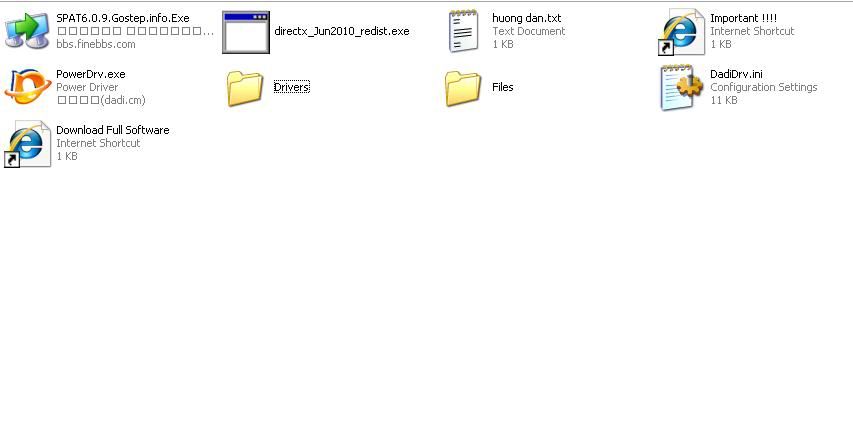
+ kích hoạt SPAT6.09 ra giao diện như sau : các bác làm theo các hình hướng dẫn phía dưới :
a.Hình 1 :
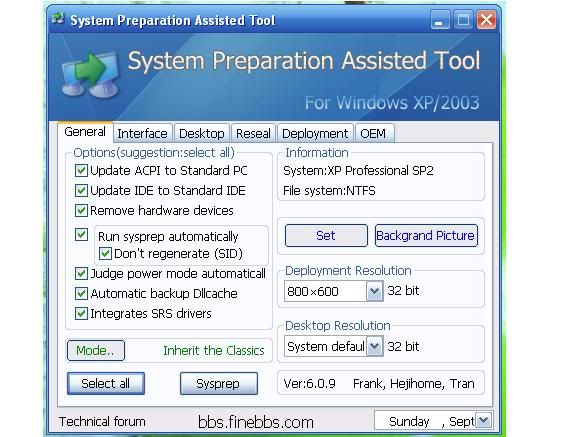
Nhấn select all và chọn backgrand Picture .
b.Hình 2 :
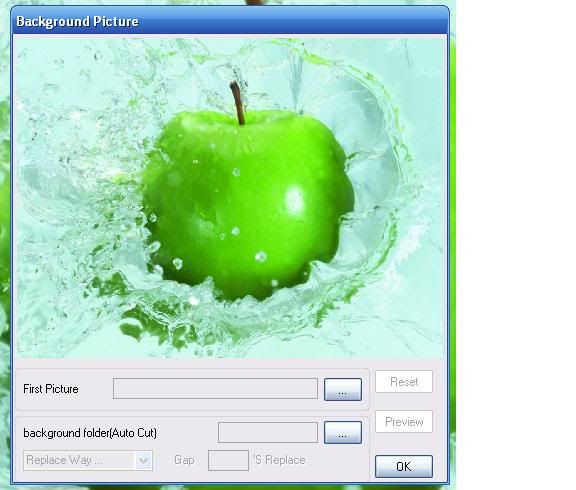
Ở mục first picture chọn bức hình cần đưa vào làm hình nền lúc nhận driver . Hình này phải đặt ở ổ C . Thông thường là C:\Window\ Web\Wallpaper.
c.Hình 3:
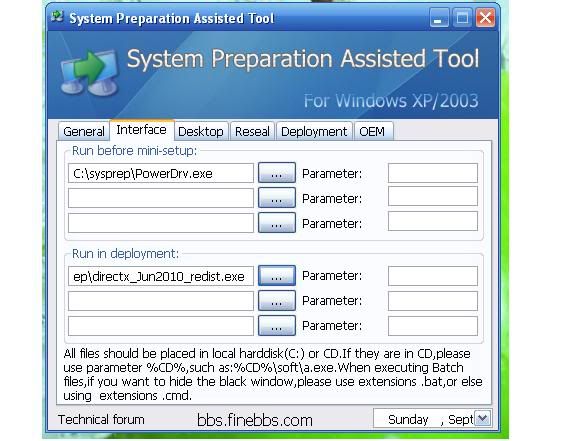
Chọn mục Interface và làm theo hướng dẫn của hình.
d.Hình 4:
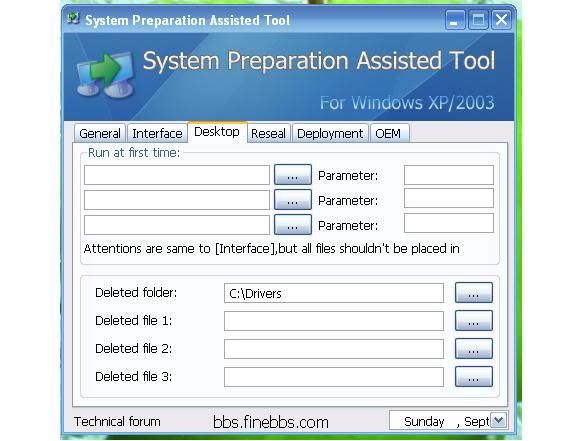
Chọn mục Desktop và gõ vào C:\Drivers như trong hình.
e.Hình 5 :
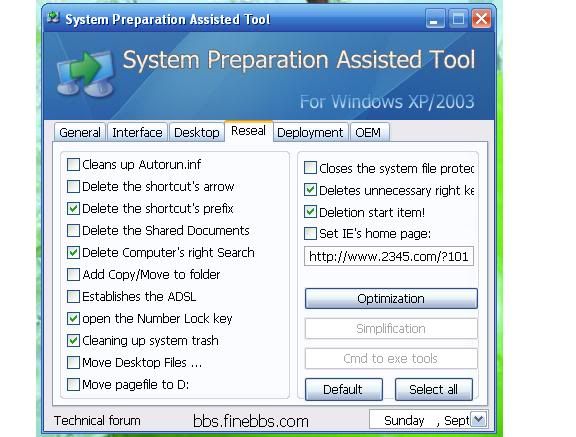
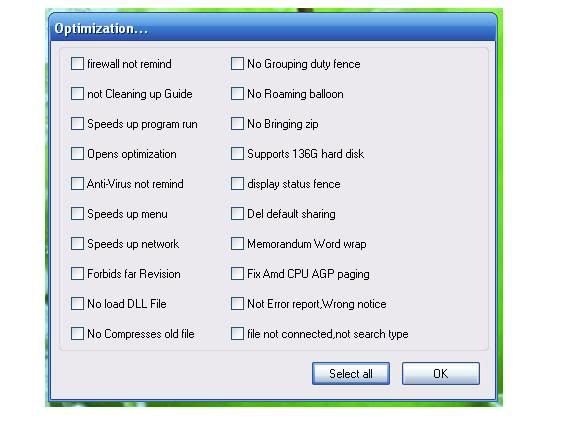
Chọn mục Reseal , mục này là mục tinh chỉnh nhằm làm cho bản ghost mượt mà hơn . Các bác có thể chọn Select all , vào tiếp Optimization chọn select all . Riêng em hầu như chả đụng tới nó vì không biết rõ nó sẽ có tác dụng như thế nào .
f.Hình 6 :
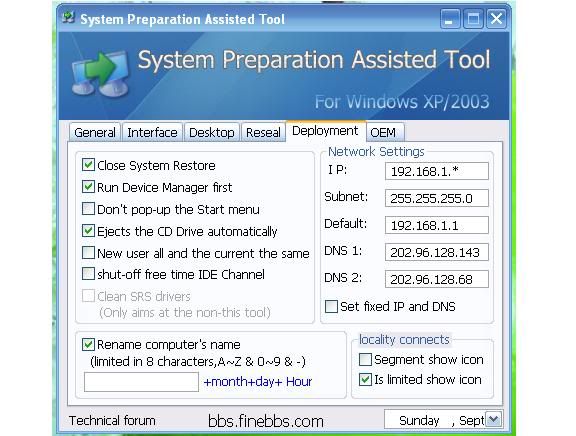
Làm theo hình hướng dẫn của hình hoặc có thể thay đổi tùy vào kiến thức của mình.
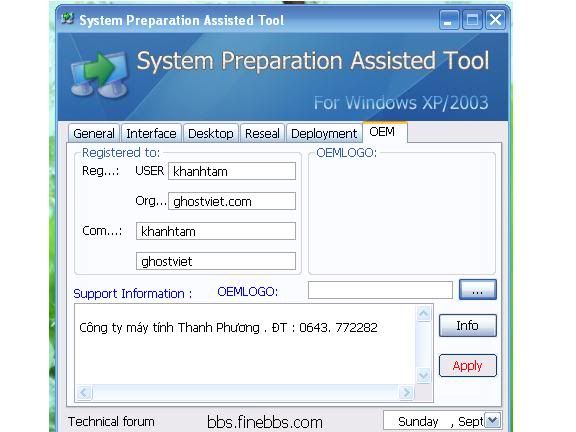
Các bác điền thông tin cá nhân vào các ô như hình . Ở khung ô OEM LOGO , các bác có thể thêm hình vào ( đuôi hình là đuôi *.bmp) . Xong nhấn apply . Trở lại mục General , chọn Sysprep đợi nó chạy xong xuôi .
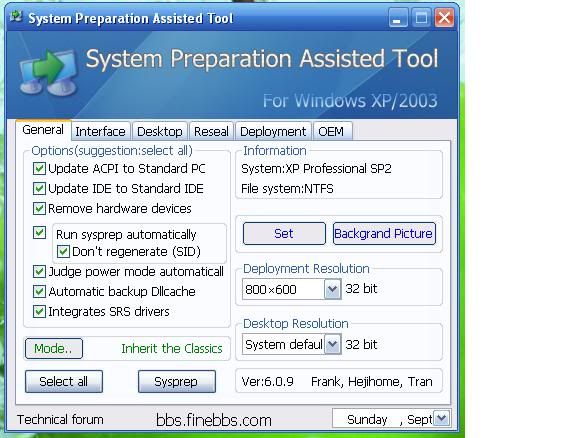
g.Lúc này các bác bỏ đĩa Hirent boot vào . Khởi động lại máy , Vào mục ghost (Z9) ( nén cao nhất) , hay Ghost ( normal) ( nén thường) và ghost thôi . Ghost xong , lấy Hirent boot ra , khởi động lại máy cho nó nhận hết driver vào window thì tìm đến nơi lưu file ghost lúc nãy , chép vào máy khác bung thử và chia sẽ cho bạn bè .
1.Các phần mềm cần down về :
a.Spat 6.09 hoặc thấp hơn tùy các bác .
Link :http://www.mediafire.com/?yepfy24zn2jxuu4
b.Power driver + Skydriverxp 11.0 . Link :
http://www.mediafire.com/?zcdpzy28tjocpvq
c.Direct 9x hay 10x tùy các bác. Link các bạn có thẻ tìm trên google rất nhìu.
d.Bản window xịn ( tốt nhất là bản nguyên thủy có key xịn được tích hợp Window media player 11.0 và Internet 8.0 , driver sata mới nhất , riêng các hotfix các bác có thể cập nhật sau khi cài window để làm ghost ) . Có bản window tốt là các bác đã thành công 80% rồi đó. Link bản window do em tạo :
http://www.mediafire.com/?dfbz7rn7z3q1h
Hoặc các bác có thể sử dụng các bản window của bác Thanhan hay Boydaigai . Các bản đó Pro hơn của em nhiều. Link trong mục window xp đó các bác.
Tiếp theo:
+ Dọn sạch ổ C , nên quét vi rút cẩn thận ổ D ,E.
+ Cài Window xp vào C , tìm driver cho nó ( không tìm cũng được nhưng khó nhìn và rất khó làm) .
+ Bật auto update , cập nhật cho nó full ( tùy các bác nha , các bác có thể lựa chọn bỏ cái nào tùy các bác ) Riêng em để full.
+ Cài phần mềm nào tùy bác . Nhưng các bác nên cẩn thận , cần test kĩ các phần mềm sau khi cài , nếu có lỗi thì remove và cài lại .Đặt biệt thử các ứng dụng nghe nhạc , chạy internet cẩn thận , ứng dụng office nếu có.
+ Sau khi cài đủ phần mềm , các bác chỉnh cho gọn desktop , dọn rác cho window đầu. Dùng tay , hay phần mềm tùy các bác . Em thường dùng CCleaner + xóa các file có trong C:\window\prefetch. ( Các bác thích dọn rác kiểu nào tùy các bác nhưng hạn chế đụng đến Registry). Link Ccleaner :
http://www.quantrimang.com.vn/downlo...oad.com.vn.zip
+ Các Bác vào theo đường dẫn sau và xóa hết file trong đó thư mục etc (C:\Windows\system32\drivers\etc)
+ Các bác giảm béo cho window xp như là : nén Program file hay … tùy các bác . Riêng em không đụng đến vì trên mạng có người làm dẫn đến lỗi bản ghost nên em thôi . Các bác có thể tìm hướng dẫn giảm béo ở Google.
+ Tiếp theo các bác vào ổ C tạo 1 folder mới tên là Sysprep . Các bác copy phần mềm SPAT 6.09 , các file trong powerdriver +skydriverxp 11.0 , Direct 9x hay 10x tùy bác . Lưu ý : các bác mở powerdriver +skydriverxp 11.0 ra chọn hết và copy nha – không để nguyên cả folder to mà copy đó.
+ kích hoạt SPAT6.09 ra giao diện như sau : các bác làm theo các hình hướng dẫn phía dưới :
a.Hình 1 :
Nhấn select all và chọn backgrand Picture .
b.Hình 2 :
Ở mục first picture chọn bức hình cần đưa vào làm hình nền lúc nhận driver . Hình này phải đặt ở ổ C . Thông thường là C:\Window\ Web\Wallpaper.
c.Hình 3:
Chọn mục Interface và làm theo hướng dẫn của hình.
d.Hình 4:
Chọn mục Desktop và gõ vào C:\Drivers như trong hình.
e.Hình 5 :
Chọn mục Reseal , mục này là mục tinh chỉnh nhằm làm cho bản ghost mượt mà hơn . Các bác có thể chọn Select all , vào tiếp Optimization chọn select all . Riêng em hầu như chả đụng tới nó vì không biết rõ nó sẽ có tác dụng như thế nào .
f.Hình 6 :
Làm theo hình hướng dẫn của hình hoặc có thể thay đổi tùy vào kiến thức của mình.
Các bác điền thông tin cá nhân vào các ô như hình . Ở khung ô OEM LOGO , các bác có thể thêm hình vào ( đuôi hình là đuôi *.bmp) . Xong nhấn apply . Trở lại mục General , chọn Sysprep đợi nó chạy xong xuôi .
g.Lúc này các bác bỏ đĩa Hirent boot vào . Khởi động lại máy , Vào mục ghost (Z9) ( nén cao nhất) , hay Ghost ( normal) ( nén thường) và ghost thôi . Ghost xong , lấy Hirent boot ra , khởi động lại máy cho nó nhận hết driver vào window thì tìm đến nơi lưu file ghost lúc nãy , chép vào máy khác bung thử và chia sẽ cho bạn bè .
Nguồn ghostviet.com
16 tháng 3, 2011
Cài đặt Windows XP từ ổ USB Flash
Nếu một ngày bạn muốn cài đặt Windows XP nhưng máy tính của bạn lại không có ổ CD-ROM, bạn sẽ giải quyết thế nào? Bài viết sau đây sẽ hướng dẫn chi tiết cho bạn cách cài đặt Windows XP từ ổ USB.
Bước 1:
Chuẩn bị sẵn 1 ổ USB Flash (ít nhất 2GB).
Lưu ý: Khi thực hiện theo bài hướng dẫn này, bạn cần có một máy tính với ổ CD-ROM hoạt động tốt.
Bước 2:
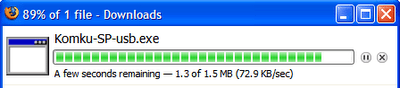
Tải gói phần mềm Komku-SP-usb.exe tại đây.
Chuẩn bị sẵn 1 ổ USB Flash (ít nhất 2GB).
Lưu ý: Khi thực hiện theo bài hướng dẫn này, bạn cần có một máy tính với ổ CD-ROM hoạt động tốt.
Bước 2:
Tải gói phần mềm Komku-SP-usb.exe tại đây.
Bước 3:
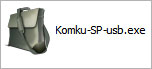
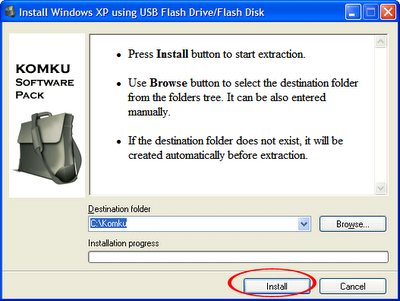
Kích đúp Komku-SP-usb.exe. Một cửa sổ xuất hiện, kích Install.
Bước 4:
Cắm ổ USB vào máy tính.
Tìm tới thư mục C:\Komku\PeToUSB. Kích đúp PeToUSB.exe.
Cắm ổ USB vào máy tính.
Tìm tới thư mục C:\Komku\PeToUSB. Kích đúp PeToUSB.exe.
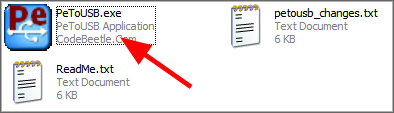
Một cửa sổ sẽ hiện ra như sau…
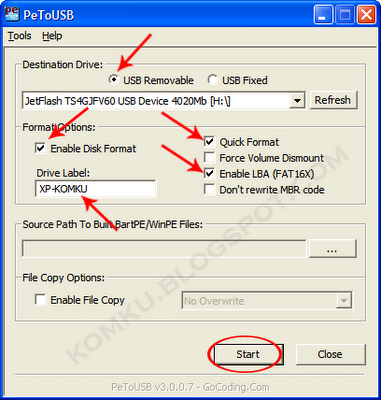
Destination Drive: chọn USB Removable
Đánh dấu các ô Enable Disk Format, Quick Format, Enable LBA (FAT 16x)
Drive Label: Đặt nhãn ổ USB tùy ý bạn, trong trường hợp này là XP-KOMKU
Sau đó kích Start.
Đánh dấu các ô Enable Disk Format, Quick Format, Enable LBA (FAT 16x)
Drive Label: Đặt nhãn ổ USB tùy ý bạn, trong trường hợp này là XP-KOMKU
Sau đó kích Start.
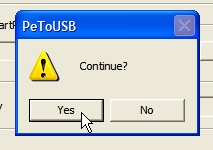
Kích Yes để tiếp tục…
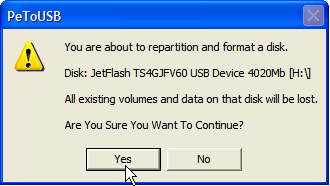
Kích Yes
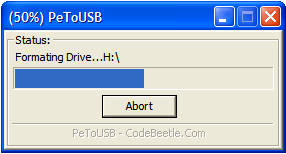
Đợi một chút…
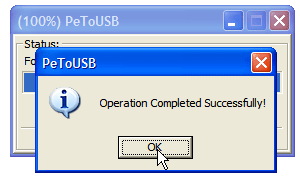
Kích OK, sau đó bạn có thể đóng cửa sổ PeToUSB
Bước 5:
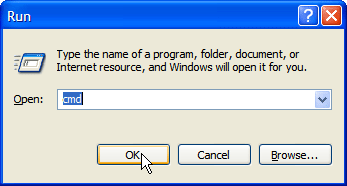
Mở Command Prompt bằng cách vào Start > Run > gõ cmd > kích OK
Mở Command Prompt bằng cách vào Start > Run > gõ cmd > kích OK
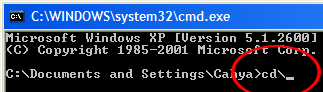
Trong cửa sổ lệnh, chuyển tới thư mục C:\Komku\bootsect
Cụ thể: đầu tiên, gõ cd\ rồi nhấn Enter
Cụ thể: đầu tiên, gõ cd\ rồi nhấn Enter
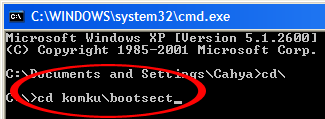
Sau đó gõ cd komku\bootsect rồi nhấn Enter
Kết quả…
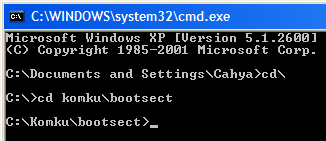
Đừng đóng cửa sổ Command Prompt, hãy tiếp tục bước 6.
Bước 6:
Trong cửa sổ Command Promt, gõ bootsect /nt52 H:
Trong cửa sổ Command Promt, gõ bootsect /nt52 H:
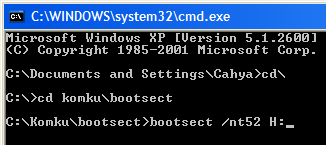
trong đó H là tên ổ USB trên máy.
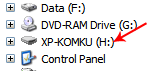
Rồi nhấn Enter. Kết quả
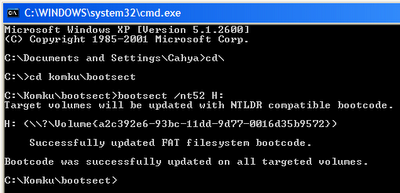
Bước 7:
Tiếp tục gõ cd.. và nhấn Enter
Tiếp tục gõ cd.. và nhấn Enter
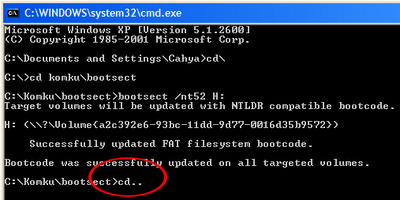
Sau đó gõ cd usb_prep8 rồi nhấn Enter
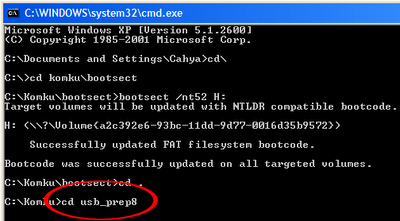
Gõ usb_prep8 lần nữa, nhấn Enter
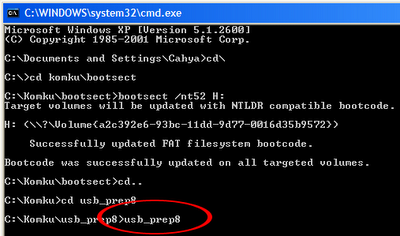
Bước 8:
Bạn sẽ thấy cửa sổ Command Prompt như sau:
Bạn sẽ thấy cửa sổ Command Prompt như sau:
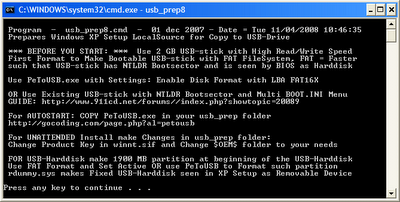
Ấn phím bất kỳ để tiếp tục.
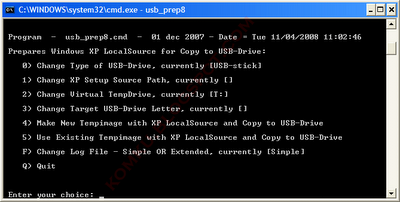
Bây giờ đưa đĩa Windows XP vào ổ CD/DVD ROM rồi quay trở lại cửa sổ Command Prompt.
Gõ 1 nhấn Enter hộp thoại Browse For Folder sẽ xuất hiện. Chọn ổ CD/DVD của bạn, kích OK.
Gõ 1 nhấn Enter hộp thoại Browse For Folder sẽ xuất hiện. Chọn ổ CD/DVD của bạn, kích OK.
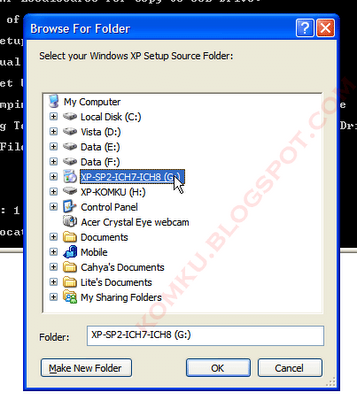
Kết quả: mục “XP Setup Source Path” sẽ chuyển thành tên ổ CD/DVD của bạn.
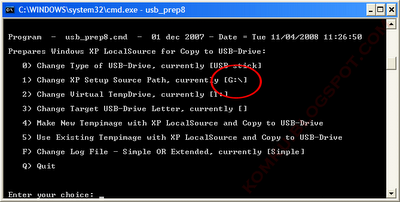
Ở mục 2, nếu chữ cái T đã được gán cho 1 ổ đĩa trên máy tính bạn, bạn cần thay đổi mục này. Nếu không, hãy để nguyên.
Vậy làm thế nào để thay đổi?
Gõ 2 rồi nhấn Enter, sau đó nhập 1 chữ cái bất kỳ không trùng với tên các ổ đĩa trên máy tính bạn. Ví dụ bạn không có ổ S, nhập S rồi nhấn Enter.

Trở lại cửa sổ usb_prep8, gõ 3 rồi nhấn Enter.

Nhập tên ổ USB của bạn. Trong trường hợp này ổ USB là ổ H
vì vậy nhập H rồi nhấn Enter.
Tiếp theo, nhập 4 nhấn Enter rồi đợi một lát.
Tiếp theo, nhập 4 nhấn Enter rồi đợi một lát.
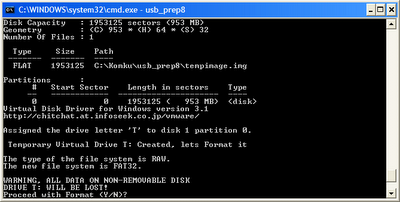
Gõ Y nhấn Enter và tiếp tục đợi.
Sau khi quá trình format ổ đĩa ảo hoàn thành, nhấn phím bất kỳ để tiếp tục.
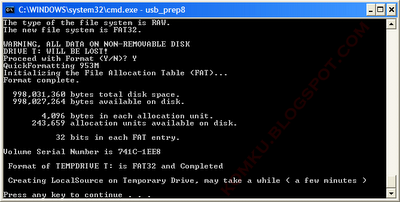
Tiếp tục đợi….
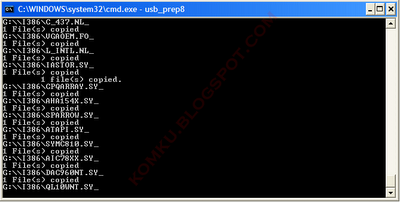
Nhấn phím bất kỳ để tiếp tục
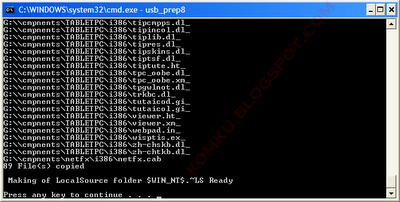
Chọn Yes
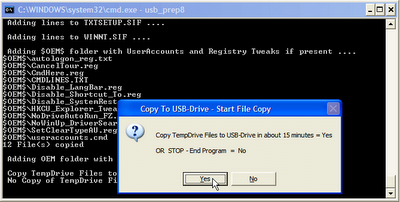
Tiếp tục Yes
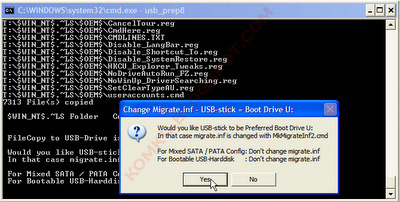
Chọn Yes, đợi một lát rồi nhấn phím bất kỳ 2 lần để đóng cửa sổ usb_prep8
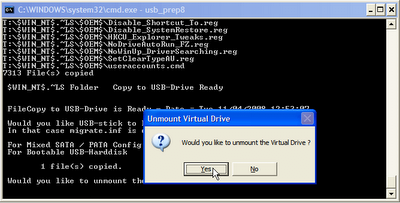
Chúc mừng bạn, cuối cùng ổ USB của bạn đã sẵn sàng.
Bước 9: Cắm ổ USB vào chiếc máy tính không có ổ CD-ROM mà bạn muốn cài đặt Windows XP. Vào BIOS, chọn khởi động từ USB HDD (hoặc USB ZIP tùy mỗi máy). Sau đó khởi động lại máy từ ổ USB. Chọn “TXT Mode Setup...” 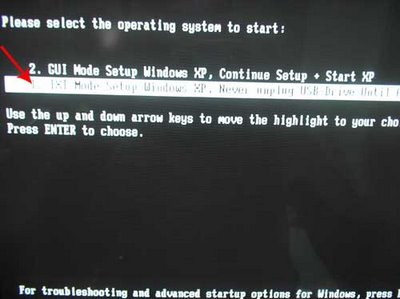 Tiếp tục cài đặt Windows XP như bình thường. 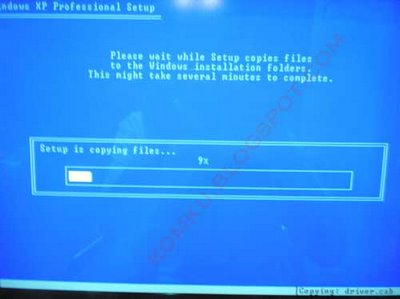 Khi chế độ cài đặt text mode kết thúc, máy tính sẽ tự khởi động lại. Lần này chọn “GUI Mode Setup…” 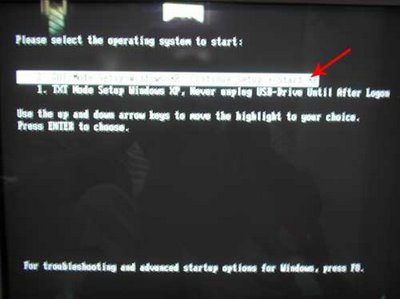 Tiếp tục cài đặt các bước cài đặt Windows XP cho tới khi hoàn thành! Chúc các bạn thành công! Ngồn quantrimang.com |
14 tháng 3, 2011
Tạo Boot từ USB để Ghost
Hiện nay một số dòng máy tính đời mới không thể vào ghost bằng Hiren'boot CD được. Vậy bạn muốn vào Ghost trong DOS thì làm sao?
Hoặc đơn giản bạn muốn Boot vào DOS mà bạn đã có 1 chiếc USB rồi. Vậy việc gì phải cần đĩa Hiren'boot nữa?
Rất đơn giản, chỉ cần download file dưới đây (~7 MB) và làm theo hướng dẫn trong topic này. (tích hợp Ghost 11 và Partition Magic để chia ổ đĩa)
Chuẩn bị:
- 1 USB (Khuyến khích là từ 2GB trở xuống, lúc test thì USB 4GB không thực hiện được)
- Download file *.rar đính kèm bằng 1 trong những link dưới đây:
Link 1 (Rapidsahare) New Update
Link 2 (Megaupload)
Link 3 (Easy-share)
Link 4 (Box.NET)
Link 5 (Live) New Update
Thực hiện:
Bước 1: Tạo ổ Ảo
- Giải nén file rar đi kém bằng Password
Ta sẽ được thư mục sau:

- Vào thư mục Virtual Floppy Drive chạy vfdwin.exe, ta được giao diện sau:

- Trong Tab mặc định ban đầu Click vào Install, sau đó click vào Start
Chú ý: Trong quá trình click có thể sẽ bị Not Responding nhưng bạn đừng quan tâm, cứ để vài giây là được
- Sau đó bạn chọn sang Tab Drive0

Chọn Open/Creat... sẽ được bảng sau:

Chọn Creat
- Tiếp tục chọn Change... ở Tab Drive0, được bảng sau

Chọn là ổ A rồi chọn OK
- Tiếp tục chọn Format ở Tab Drive0, được bảng sau

Chọn OK
- Như vậy bạn đã hoàn thành xong bước tạo ổ ảo A cho máy của bạn.
Khi thành công sẽ có bẳng tương tự sau:

Bạn thử vào My Computer kiếm tra lại xem đã xuất hiện ổ A chưa?
Chú ý: Nếu máy bạn có sẵn ổ A thì bạn hãy vào Device Manager Disable nó đi.

Bước 2: Copy file Boot vào ổ ảo
- Trong thư mục giải nén ban đầu chạy file boot98se.exe

Chọn OK
Vào ổ A kiếm tra xem đã xuất hiện file boot chưa?

Nếu chưa thì quay lại bước 1, làm lại từ đầu, còn nếu đã xuất hiện file như trên thì tiếp bước dưới.
Bước 3: Tạo boot cho USB
- Cắm USB vào
- Trong thư mục giải nén ban đầu vào HP USB Disk Storage Tool rồi chạy HPUSBFW.exe
Chỉnh các thông số sau:
+ File system: FAT
+ Tick vào Creat a DOS startup Disk
Ở phần using DOS system files located at: bạn chọn đường dẫn đến ổ A ảo vừa tạo ở trên

Rồi chọn Start
Khi format xong là bạn đã có 1 usb có thể Boot vào DOS.
Bước 4: Copy các chương trình cho USB Boot
- Trong thư mục giải nén ban đầu vào Boot rồi copy đè toàn bộ (Ctrl + A rồi Ctrl + C) files + thư mục vào USB vừa format ở trên.

Chú ý: Mình đã tích hợp Ghost 11 và Partition Magic trong đó
Bước 5: Thực hiện
- Vào BIOS chỉnh cho USB là First Boot là bạn đã có thể boot vào DOS
- Từ con trỏ ở DOS, bạn gõ
+ ghost.exe hoặc ghost >> Nếu bạn muốn vào GHOST
+ cd pq Enter rồi gõ tiếp pqmagic.exe >> Nếu bạn muốn vào Partition Magic để chia ổ đĩa.
Hoặc đơn giản bạn muốn Boot vào DOS mà bạn đã có 1 chiếc USB rồi. Vậy việc gì phải cần đĩa Hiren'boot nữa?
Rất đơn giản, chỉ cần download file dưới đây (~7 MB) và làm theo hướng dẫn trong topic này. (tích hợp Ghost 11 và Partition Magic để chia ổ đĩa)
Chuẩn bị:
- 1 USB (Khuyến khích là từ 2GB trở xuống, lúc test thì USB 4GB không thực hiện được)
- Download file *.rar đính kèm bằng 1 trong những link dưới đây:
Link 1 (Rapidsahare) New Update
Link 2 (Megaupload)
Link 3 (Easy-share)
Link 4 (Box.NET)
Link 5 (Live) New Update
Thực hiện:
Bước 1: Tạo ổ Ảo
- Giải nén file rar đi kém bằng Password
Code:
www.vn-zoom.com
- Vào thư mục Virtual Floppy Drive chạy vfdwin.exe, ta được giao diện sau:
- Trong Tab mặc định ban đầu Click vào Install, sau đó click vào Start
Chú ý: Trong quá trình click có thể sẽ bị Not Responding nhưng bạn đừng quan tâm, cứ để vài giây là được
- Sau đó bạn chọn sang Tab Drive0
Chọn Open/Creat... sẽ được bảng sau:
Chọn Creat
- Tiếp tục chọn Change... ở Tab Drive0, được bảng sau
Chọn là ổ A rồi chọn OK
- Tiếp tục chọn Format ở Tab Drive0, được bảng sau
Chọn OK
- Như vậy bạn đã hoàn thành xong bước tạo ổ ảo A cho máy của bạn.
Khi thành công sẽ có bẳng tương tự sau:
Bạn thử vào My Computer kiếm tra lại xem đã xuất hiện ổ A chưa?
Chú ý: Nếu máy bạn có sẵn ổ A thì bạn hãy vào Device Manager Disable nó đi.
Bước 2: Copy file Boot vào ổ ảo
- Trong thư mục giải nén ban đầu chạy file boot98se.exe
Chọn OK
Vào ổ A kiếm tra xem đã xuất hiện file boot chưa?
Nếu chưa thì quay lại bước 1, làm lại từ đầu, còn nếu đã xuất hiện file như trên thì tiếp bước dưới.
Bước 3: Tạo boot cho USB
- Cắm USB vào
- Trong thư mục giải nén ban đầu vào HP USB Disk Storage Tool rồi chạy HPUSBFW.exe
Chỉnh các thông số sau:
+ File system: FAT
+ Tick vào Creat a DOS startup Disk
Ở phần using DOS system files located at: bạn chọn đường dẫn đến ổ A ảo vừa tạo ở trên
Rồi chọn Start
Khi format xong là bạn đã có 1 usb có thể Boot vào DOS.
Bước 4: Copy các chương trình cho USB Boot
- Trong thư mục giải nén ban đầu vào Boot rồi copy đè toàn bộ (Ctrl + A rồi Ctrl + C) files + thư mục vào USB vừa format ở trên.
Chú ý: Mình đã tích hợp Ghost 11 và Partition Magic trong đó
Bước 5: Thực hiện
- Vào BIOS chỉnh cho USB là First Boot là bạn đã có thể boot vào DOS
- Từ con trỏ ở DOS, bạn gõ
+ ghost.exe hoặc ghost >> Nếu bạn muốn vào GHOST
+ cd pq Enter rồi gõ tiếp pqmagic.exe >> Nếu bạn muốn vào Partition Magic để chia ổ đĩa.
Nguồn vn-zoom
Đăng ký:
Nhận xét (Atom)