Điều kiện để làm được Mu Online:
nơi bạn muốn cài đặt phải có mạng net ^^! (thấy câu này dư thừa vậy chứ cũng có nhìu New member hỏi lắm đấy hic hic)
Trước khi bước vào cài Online thì mình khuyên là bạn phải có kiến thức rõ về Mu Offline rồi và đã "cài đặt thành công Mu Offline rành như cháo" (để hiểu rõ về nó thì việc cài Online sẽ ko khó khăn gì đối với bạn nữa)
Nếu những ai muốn làm Mu Online mà chưa biết làm Mu Offline thì hãy xem phần trên
Các bạn nên chỉnh ip máy bạn là ip tỉnh
Video hướng dẫn chỉnh ip tỉnh (1.8MB):http://www.megaupload.com/?d=01AWP79W
link download khác:http://rapidshare.com/files/139919605/Huon...p_tinh.wmv.html
Điều quan trọng là bạn phải truy cập được Web của Modem máy bạn, thường khi lắp mạng, người ta sẽ cho bạn những thông số của Modem (như tên truy nhập, pass truy nhập,…) và khi vào web Modem nó sẽ đòi ID và pass đăng nhập, bạn phải biết ID và pass thì mới vào được (thường thì ID và Pass là admin hoặc ID là admin và Pass là 1234) nếu bạn ko biết thì có thể gọi điện lên công ty nó hỏi là ok
Ví dụ như máy tui có số Default Gateway : 192.168.1.1 thì tui rõ vào IE là http://192.168.1.1/
Video Đăng nhập Web Modem (1.3MB):http://www.megaupload.com/?d=FXLNDMZ2
link download khác:http://rapidshare.com/files/139917824/Huon..._modem.wmv.html
1.No-ip:
Bạn vào trang http://www.no-ip.com/ để reg 1 acc, sau khi xác nhận wa hợp mail rồi thì đăng nhậpacc đó vào trang đó. Tiếp theo bạn đăng kí tên miền (nhấn vào chữ add ngay trong phầnHosts/Redirects)
Khung đầu tiên là Hostname (đánh tên miền của bạn vào), ô thứ 2 bạn chọn đuôi tên miền mà bạn thích nằm trong phần -----No-Ip Free Domains-----
Tên miền mà bạn đặt chỉ dài =< 15 kí tự thôi, tốt nhất là kí tự theo mẫu xxx.xxx.xxx.xxx (tính từ tên miền đến đuôi tên miền và cả dấu chấm giữa ô1 và ô2)
Bây giờ phải download phần mềm No-ip (nếu ai đã có trong bản Mu thì khỏi làm bước này), trong trang chủ no-ip bạn chuyển wa phần DOWNLOADS nếu bạn xài Window XP thì nhấp vào logohình Win XP (hoặc vào chữ Windows dưới logo) rồi nó sẽ chuyển đến trang download
Bạn cài đặt no-ip vào máy và khởi động nó (nó sẽ hỏi ID và pass mà bạn dùng trên http://www.no-ip.com/ ), bạn sẽ thấy tên miền của bạn trong no-ip, đánh dấu vào nó rồi vào phần Options chọnRun on startup vậy là ok
Chú ý: bạn có thể dùng 2 tên miền: 1 cái dùng cho Server, 1 cái là dùng cho web (cái web thì bạn lựa tên miền nào đẹp đẹp)
ip trong mạng của bạn là ip Lan (như 192.168.1.2), còn tên miền khi đăng kí là ip Wan (nhưmufpt.myvnc.com)
bạn vào file host (C:\WINDOWS\system32\drivers\etc\) thêm vào làipLan ipWan1
ipLan ipWan2
(1 trong 2 ipWan trên bạn có thể dùng để truy cập vào WebMu của bạn)
Video hướng dẫn No-ip (7.97MB):http://www.megaupload.com/?d=OJO2E1YT
link download khác:http://rapidshare.com/files/139926202/Huon..._No-ip.rar.html
Nguyên tắc hoạt động của No-ip: khi bạn khởi động modem thì modem sẽ cho bạn 1 số ip (ipnày sẽ lun thay đổi mỗi lần restart modem) no-ip sẽ lun cập nhật con số ip đó mỗi khi khởi động và đưa lên net (Domains của no-ip) wa tên miền và máy ngoài sẽ truy cập vào server Mu của mình = tên miền đó (nói khái quát chung chung tất cả là như thế cho các bạn tạm hiểu thôi vì chỗ này tui ko biết nên giải thích sao cho dễ hiểu)
Vì vậy khi bạn đánh dấu vào tên miền trong phần mềm no-ip nó sẽ hiện mặt cười nghĩa là nó đã cập nhật ip "thành công", còn hiện mặt ẩn hồng 2 bên má và bên dưới ghi là “no update needed” nghĩa là ko cần cập nhật ip nữa (nghĩa là bạn vẫn "thành công" đấy) vì ban đầu bạn đã đánh dấu vào nó rồi bỏ dấu, rồi đánh dấu lại nó trong khi ko có restart modem nên số ip Modem vẫn như cũ (nếu hiểu rõ Nguyên tắc hoạt động của No-ip thì chỗ này bạn sẽ dễ hiểu thôi)
2.ConfigServer Online:
Ở đây chắc các bạn đã biết config ip hết rồi, khi Offline thì các bạn để là 169.254.25.129 thì khi bạn đăng kí tên miền trên http://no-ip.com/, thì tên miền đó chính là ip Wan
như đã nói, các bạn phải cài thành thạo Server Offline thì hãy làm Online, nên việc Config ip vàHex ip thì mình ko nói thêm, nếu bạn quên thì có thể vào đây xem lại phần trên
bạn dùng ip Wan đó thay vào tất cả các ip cũ trong Client và Server, nhưng trong Server sẽ có 3 chỗ phải để là ip Lan:
D:\Muserver\DataServer1\AllowableIPList.txt (nhớ là ipLan ở đây ko có những dấu chấm ở giữa các số ip)
D:\Muserver\DataServer2\AllowableIPList.txt (nhớ là ipLan ở đây ko có những dấu chấm ở giữa các số ip)
D:\Muserver\Data\CommonServer.cfg (nếu có add thêm SubServer thì những fileCommonServer.cfg trong Data cũng phải sửa lại là ipLan)
3.Mở Port Modem:
Video hướng dẫn (11.26MB):http://www.megaupload.com/?d=R4FLE56X
link download khác:http://rapidshare.com/files/139933820/Huon...o_Port.rar.html
Việc đầu tiên là đăng nhập vào Web của Modem
Bạn tìm nơi để mở Port (thường các loại Modem, sẽ mở Port trong phần NAT)
Chúng ta sẽ lần lượt mở các Port sau: 80, 55557, 44405, 55901, 55919
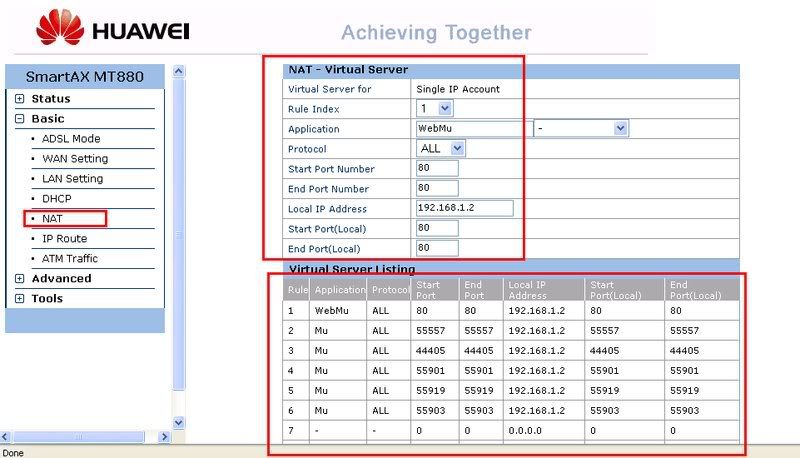
Giải thích:
80: Port của WebMu (vì Port Web lun mặc định là 80 nên khi truy cập vào WebMu thì chỉ cần đánh tên miền vào IE như mufpt.myvnc.com), còn nếu ai cài đặt WebMu trong Servercủa mình với Port khác (ví dụ 9087) thì phải vào Web Modem đổi Port 80 thành 9087 và khi truy cập vào WebMu thì phải thêm :9087 ở sau tên miền (như mufpt.myvnc.com:9087) cách làm này hơi rắc rối và sẽ làm cho tên miền khó nhớ hơn, vì vậy bạn nên để mặc định của Web là 80 là ok
Chú ý với Port Web 80: Có 1 ít loại Modem giống của mình chẳng hạn, khi mở Port 80xong là sẽ tự out khỏi Web Modem, khi truy cập vào Web Modem với ip của Modem sẽ ko được (như 192.168.1.1), đối với trường hợp này mình phải thêm vào sau ip đó là :8080 (như192.168.1.1:8080) thì mới truy cập vào được Web Modem
Port Server: Đối với các Port của Server thì bạn phải kiểm tra trong các Links Server đã mở Port hết chưa, nếu chưa thì mình phải thêm Port vào sau những Links đó, còn ai đang sử dụng phần mềm StartUp thì vào file StartUp.ini rồi thêm Port vào sau các Links
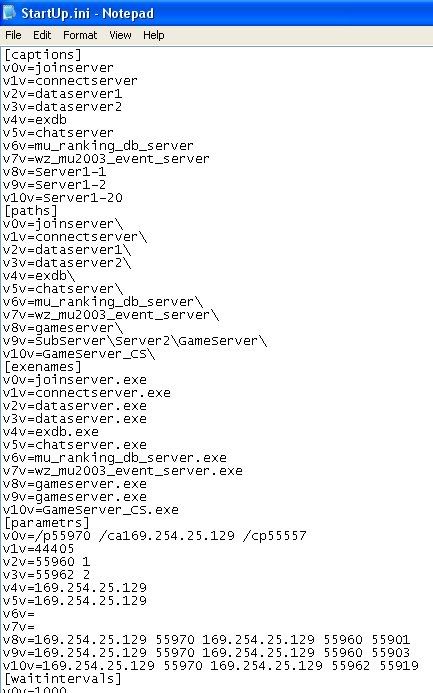
55557: Port của JoinServer
44405: Port của ConnectServer
55901: Port của GameServer (Server1)
55919: Port của GameServer_CS (Server20)
Chú ý: khi bạn tạo thêm Server trong Game thì bạn phải mở thêm Port, ví dụ 55901 là Portcủa Server1 và 55919 là Port của Server20, mình tạo thêm Server2 với Port là 55903 thì mình phải mở thêm Port 55903 trong Server và Web Modem
Còn ai không sử dụng StartUp mà khởi động Server bằng Links thì xem lại sau các Linksđã mở Port chưa
nơi bạn muốn cài đặt phải có mạng net ^^! (thấy câu này dư thừa vậy chứ cũng có nhìu New member hỏi lắm đấy hic hic)
Trước khi bước vào cài Online thì mình khuyên là bạn phải có kiến thức rõ về Mu Offline rồi và đã "cài đặt thành công Mu Offline rành như cháo" (để hiểu rõ về nó thì việc cài Online sẽ ko khó khăn gì đối với bạn nữa)
Nếu những ai muốn làm Mu Online mà chưa biết làm Mu Offline thì hãy xem phần trên
Các bạn nên chỉnh ip máy bạn là ip tỉnh
Video hướng dẫn chỉnh ip tỉnh (1.8MB):http://www.megaupload.com/?d=01AWP79W
link download khác:http://rapidshare.com/files/139919605/Huon...p_tinh.wmv.html
Điều quan trọng là bạn phải truy cập được Web của Modem máy bạn, thường khi lắp mạng, người ta sẽ cho bạn những thông số của Modem (như tên truy nhập, pass truy nhập,…) và khi vào web Modem nó sẽ đòi ID và pass đăng nhập, bạn phải biết ID và pass thì mới vào được (thường thì ID và Pass là admin hoặc ID là admin và Pass là 1234) nếu bạn ko biết thì có thể gọi điện lên công ty nó hỏi là ok
Ví dụ như máy tui có số Default Gateway : 192.168.1.1 thì tui rõ vào IE là http://192.168.1.1/
Video Đăng nhập Web Modem (1.3MB):http://www.megaupload.com/?d=FXLNDMZ2
link download khác:http://rapidshare.com/files/139917824/Huon..._modem.wmv.html
1.No-ip:
Bạn vào trang http://www.no-ip.com/ để reg 1 acc, sau khi xác nhận wa hợp mail rồi thì đăng nhậpacc đó vào trang đó. Tiếp theo bạn đăng kí tên miền (nhấn vào chữ add ngay trong phầnHosts/Redirects)
Khung đầu tiên là Hostname (đánh tên miền của bạn vào), ô thứ 2 bạn chọn đuôi tên miền mà bạn thích nằm trong phần -----No-Ip Free Domains-----
Tên miền mà bạn đặt chỉ dài =< 15 kí tự thôi, tốt nhất là kí tự theo mẫu xxx.xxx.xxx.xxx (tính từ tên miền đến đuôi tên miền và cả dấu chấm giữa ô1 và ô2)
Bây giờ phải download phần mềm No-ip (nếu ai đã có trong bản Mu thì khỏi làm bước này), trong trang chủ no-ip bạn chuyển wa phần DOWNLOADS nếu bạn xài Window XP thì nhấp vào logohình Win XP (hoặc vào chữ Windows dưới logo) rồi nó sẽ chuyển đến trang download
Bạn cài đặt no-ip vào máy và khởi động nó (nó sẽ hỏi ID và pass mà bạn dùng trên http://www.no-ip.com/ ), bạn sẽ thấy tên miền của bạn trong no-ip, đánh dấu vào nó rồi vào phần Options chọnRun on startup vậy là ok
Chú ý: bạn có thể dùng 2 tên miền: 1 cái dùng cho Server, 1 cái là dùng cho web (cái web thì bạn lựa tên miền nào đẹp đẹp)
ip trong mạng của bạn là ip Lan (như 192.168.1.2), còn tên miền khi đăng kí là ip Wan (nhưmufpt.myvnc.com)
bạn vào file host (C:\WINDOWS\system32\drivers\etc\) thêm vào làipLan ipWan1
ipLan ipWan2
(1 trong 2 ipWan trên bạn có thể dùng để truy cập vào WebMu của bạn)
Video hướng dẫn No-ip (7.97MB):http://www.megaupload.com/?d=OJO2E1YT
link download khác:http://rapidshare.com/files/139926202/Huon..._No-ip.rar.html
Nguyên tắc hoạt động của No-ip: khi bạn khởi động modem thì modem sẽ cho bạn 1 số ip (ipnày sẽ lun thay đổi mỗi lần restart modem) no-ip sẽ lun cập nhật con số ip đó mỗi khi khởi động và đưa lên net (Domains của no-ip) wa tên miền và máy ngoài sẽ truy cập vào server Mu của mình = tên miền đó (nói khái quát chung chung tất cả là như thế cho các bạn tạm hiểu thôi vì chỗ này tui ko biết nên giải thích sao cho dễ hiểu)
Vì vậy khi bạn đánh dấu vào tên miền trong phần mềm no-ip nó sẽ hiện mặt cười nghĩa là nó đã cập nhật ip "thành công", còn hiện mặt ẩn hồng 2 bên má và bên dưới ghi là “no update needed” nghĩa là ko cần cập nhật ip nữa (nghĩa là bạn vẫn "thành công" đấy) vì ban đầu bạn đã đánh dấu vào nó rồi bỏ dấu, rồi đánh dấu lại nó trong khi ko có restart modem nên số ip Modem vẫn như cũ (nếu hiểu rõ Nguyên tắc hoạt động của No-ip thì chỗ này bạn sẽ dễ hiểu thôi)
2.ConfigServer Online:
Ở đây chắc các bạn đã biết config ip hết rồi, khi Offline thì các bạn để là 169.254.25.129 thì khi bạn đăng kí tên miền trên http://no-ip.com/, thì tên miền đó chính là ip Wan
như đã nói, các bạn phải cài thành thạo Server Offline thì hãy làm Online, nên việc Config ip vàHex ip thì mình ko nói thêm, nếu bạn quên thì có thể vào đây xem lại phần trên
bạn dùng ip Wan đó thay vào tất cả các ip cũ trong Client và Server, nhưng trong Server sẽ có 3 chỗ phải để là ip Lan:
D:\Muserver\DataServer1\AllowableIPList.txt (nhớ là ipLan ở đây ko có những dấu chấm ở giữa các số ip)
D:\Muserver\DataServer2\AllowableIPList.txt (nhớ là ipLan ở đây ko có những dấu chấm ở giữa các số ip)
D:\Muserver\Data\CommonServer.cfg (nếu có add thêm SubServer thì những fileCommonServer.cfg trong Data cũng phải sửa lại là ipLan)
3.Mở Port Modem:
Video hướng dẫn (11.26MB):http://www.megaupload.com/?d=R4FLE56X
link download khác:http://rapidshare.com/files/139933820/Huon...o_Port.rar.html
Việc đầu tiên là đăng nhập vào Web của Modem
Bạn tìm nơi để mở Port (thường các loại Modem, sẽ mở Port trong phần NAT)
Chúng ta sẽ lần lượt mở các Port sau: 80, 55557, 44405, 55901, 55919
 | Hình này đã được thu nhỏ. Click vào đây để xem hình ảnh lớn. Kích thước ảnh gốc là 800x458 và size là 64KB |
Giải thích:
80: Port của WebMu (vì Port Web lun mặc định là 80 nên khi truy cập vào WebMu thì chỉ cần đánh tên miền vào IE như mufpt.myvnc.com), còn nếu ai cài đặt WebMu trong Servercủa mình với Port khác (ví dụ 9087) thì phải vào Web Modem đổi Port 80 thành 9087 và khi truy cập vào WebMu thì phải thêm :9087 ở sau tên miền (như mufpt.myvnc.com:9087) cách làm này hơi rắc rối và sẽ làm cho tên miền khó nhớ hơn, vì vậy bạn nên để mặc định của Web là 80 là ok
Chú ý với Port Web 80: Có 1 ít loại Modem giống của mình chẳng hạn, khi mở Port 80xong là sẽ tự out khỏi Web Modem, khi truy cập vào Web Modem với ip của Modem sẽ ko được (như 192.168.1.1), đối với trường hợp này mình phải thêm vào sau ip đó là :8080 (như192.168.1.1:8080) thì mới truy cập vào được Web Modem
Port Server: Đối với các Port của Server thì bạn phải kiểm tra trong các Links Server đã mở Port hết chưa, nếu chưa thì mình phải thêm Port vào sau những Links đó, còn ai đang sử dụng phần mềm StartUp thì vào file StartUp.ini rồi thêm Port vào sau các Links
55557: Port của JoinServer
44405: Port của ConnectServer
55901: Port của GameServer (Server1)
55919: Port của GameServer_CS (Server20)
Chú ý: khi bạn tạo thêm Server trong Game thì bạn phải mở thêm Port, ví dụ 55901 là Portcủa Server1 và 55919 là Port của Server20, mình tạo thêm Server2 với Port là 55903 thì mình phải mở thêm Port 55903 trong Server và Web Modem
Còn ai không sử dụng StartUp mà khởi động Server bằng Links thì xem lại sau các Linksđã mở Port chưa


